
Dein eigenes Zertifikat
Das Signieren mit deinem Apple Account bleibt der Standard. Wenn du schon ein Signaturzertifikat (.p12) und sein Bereitstellungsprofil hast, kann der Cartouche-Installer Cartouche stattdessen damit signieren: kein Apple Account, kein LocalDevVPN und keine wöchentliche Erneuerung.
Cartouche empfiehlt keine Zertifikatsverkäufer, Signatur-Apps oder Signaturdienste.
Mit deinem Zertifikat installieren
Abschnitt betitelt „Mit deinem Zertifikat installieren“- Wähle im Cartouche-Installer dein iPhone aus.
- Wähle oben im Schritt des Apple Accounts Zertifikat (.p12).
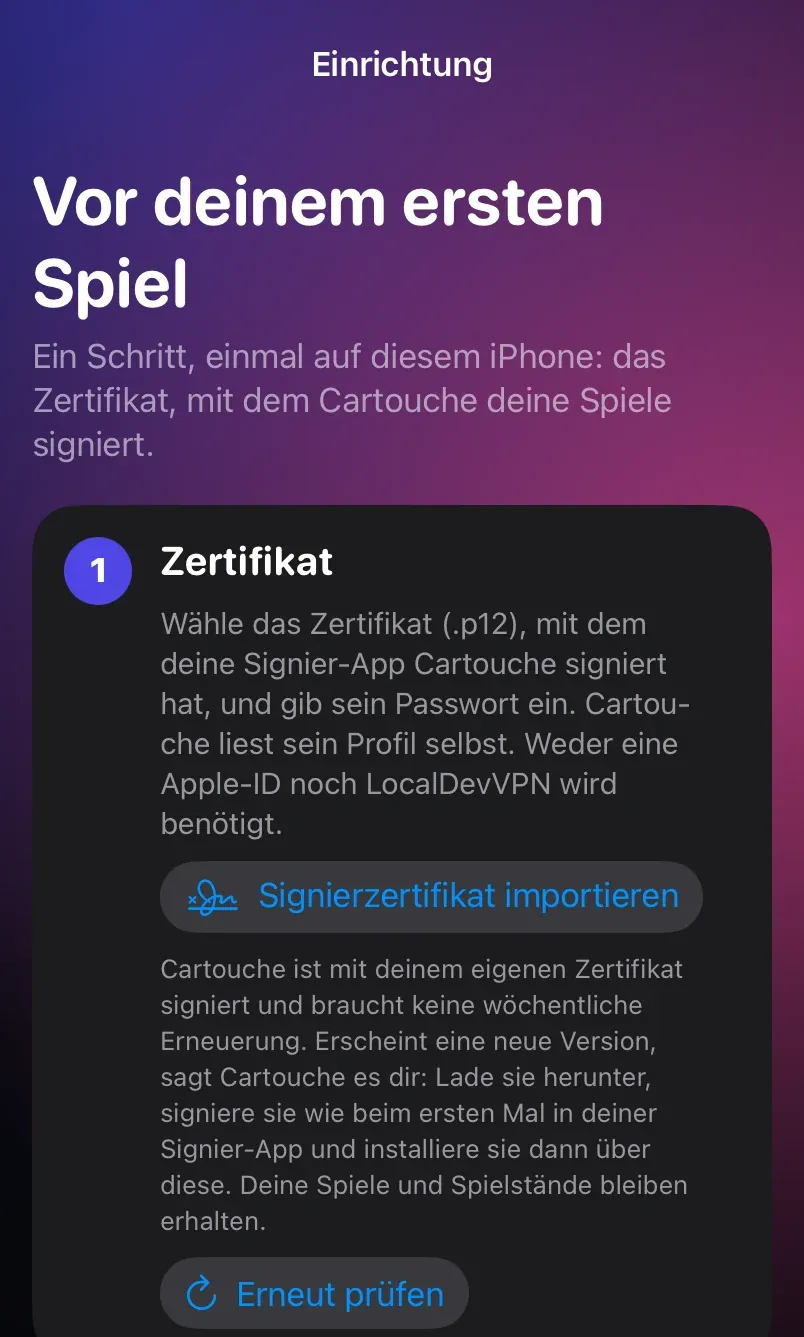
- Wähle dein Zertifikat (.p12), gib sein Passwort ein (leer lassen, wenn es keines hat) und wähle sein Profil (
.mobileprovision). - Installiere Cartouche. Das Signieren geschieht auf dem Computer; der Installer meldet sich bei keinem Apple Account an.
- Öffne Cartouche: Es übernimmt dein Zertifikat von selbst. Wenn iOS dich bittet, dem Entwickler zu vertrauen oder den Entwicklermodus einzuschalten, tu es in den Einstellungen.
Was das Profil erlauben muss
Abschnitt betitelt „Was das Profil erlauben muss“- Das erhöhte Speicherlimit. Ohne es haben Cartouche und deine Spiele für die meisten Spiele viel zu wenig Arbeitsspeicher. Der Installer warnt dich, wenn es dem Profil fehlt: Das Signieren kann es nicht hinzufügen.
- Die Schlüsselbundgruppen der Spiele. Ein Platzhalterprofil mit der Schlüsselbundberechtigung
*deines Teams deckt sie ab. - Die App-ID von Cartouche oder eine Platzhalter-ID, die sie abdeckt.
Was sich ändert
Abschnitt betitelt „Was sich ändert“- Spiele starten anstelle von Cartouche: Die Konsole hinter einem Spiel zu halten braucht die App-Erweiterungen, die ein einzelnes Profil nicht signieren kann.
- Cartouche sagt, wann eine neue Version da ist. Installiere sie wie beim ersten Mal mit deinem Zertifikat aus dem Installer: Deine Spiele, ihre Spielstände und dein Zertifikat bleiben.
- Ein Zertifikat, das abläuft oder widerrufen wird, wird genauso ersetzt: Installiere Cartouche mit dem neuen erneut.
Um zu deinem Apple Account zurückzukehren, installiere Cartouche erneut mit der Option Apple Account des Installers.