
Deine Spielstände
Mit einem unter System › Speicher gewählten Spielstandordner hält Cartouche die Spielstände jedes Spiels mit ihm synchron, einen Ordner pro Spiel. Deine Spielstände folgen dir von einem iPhone oder iPad zum nächsten und zu deinem Mac, über deinen Mac oder dein NAS.
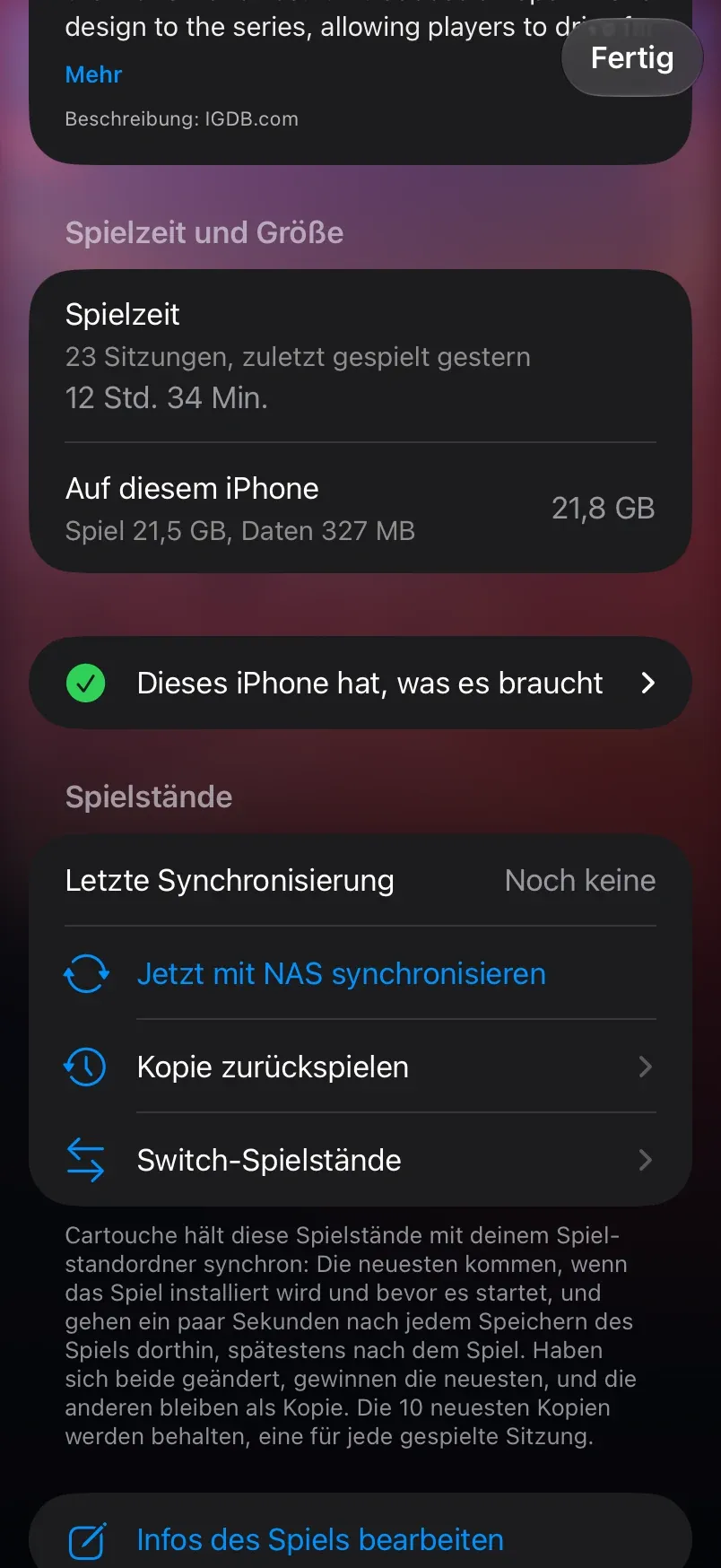
Wie sie synchron bleiben
Abschnitt betitelt „Wie sie synchron bleiben“- Sie gehen ein paar Sekunden nach jedem Speichern des Spiels, während du spielst, und spätestens nach dem Spiel.
- Sie kommen, wenn du das Spiel installierst und bevor du spielst, etwa nachdem du Cartouche neu installiert hast oder ein anderes iPhone oder dein Mac es gespielt hat.
- Der neueste gewinnt. Wenn sich beide Seiten geändert haben, gewinnen die zuletzt geschriebenen Spielstände, und die anderen bleiben als eigene Kopie im Ordner.
- Zehn Kopien jedes Spiels werden aufbewahrt, die neueste zuerst.
- Jede Kopie nennt die Version des Spiels, die sie geschrieben hat: Eine ältere Version des Spiels nimmt sie nie, und die Infoseite sagt, dass die Kopie kommt, sobald das Spiel aktualisiert ist.
Ein Spielstandordner, der nicht antwortet, etwa ein NAS, während du unterwegs bist, lässt deine Spielstände warten: Cartouche kopiert sie, sobald er wieder antwortet.
Auf der Infoseite eines Spiels
Abschnitt betitelt „Auf der Infoseite eines Spiels“Spielstände auf der Infoseite sagt, wann sie zuletzt synchron waren und was die letzte Synchronisierung getan hat.
- Jetzt mit deinem Ordner synchronisieren, wenn das Spiel nicht läuft.
- Kopie zurückspielen: Wähle eine der Kopien des Spiels, die neueste zuerst. Cartouche sendet vorher die aktuellen Spielstände in deinen Ordner, damit du zu ihnen zurückkehren kannst.
Ein Spielstand von deiner Konsole
Abschnitt betitelt „Ein Spielstand von deiner Konsole“Dein Spiel geht hier weiter, dort, wo du es auf deiner Konsole gelassen hast:
- Exportiere auf deiner Konsole den Spielstand des Spiels mit JKSV oder Checkpoint.
- Lege seinen Ordner oder sein ZIP auf dieses iPhone, in „Dateien“.
- Öffne auf der Infoseite des Spiels Spielstände, dann Switch-Spielstände und Exportierten Spielstand auswählen.
- Diesen Spielstand hier fortsetzen. Cartouche prüft, dass der Spielstand zu diesem Spiel gehört, behält den, den er ersetzt, und sendet ihn mit einem Spielstandordner als neuesten dorthin.
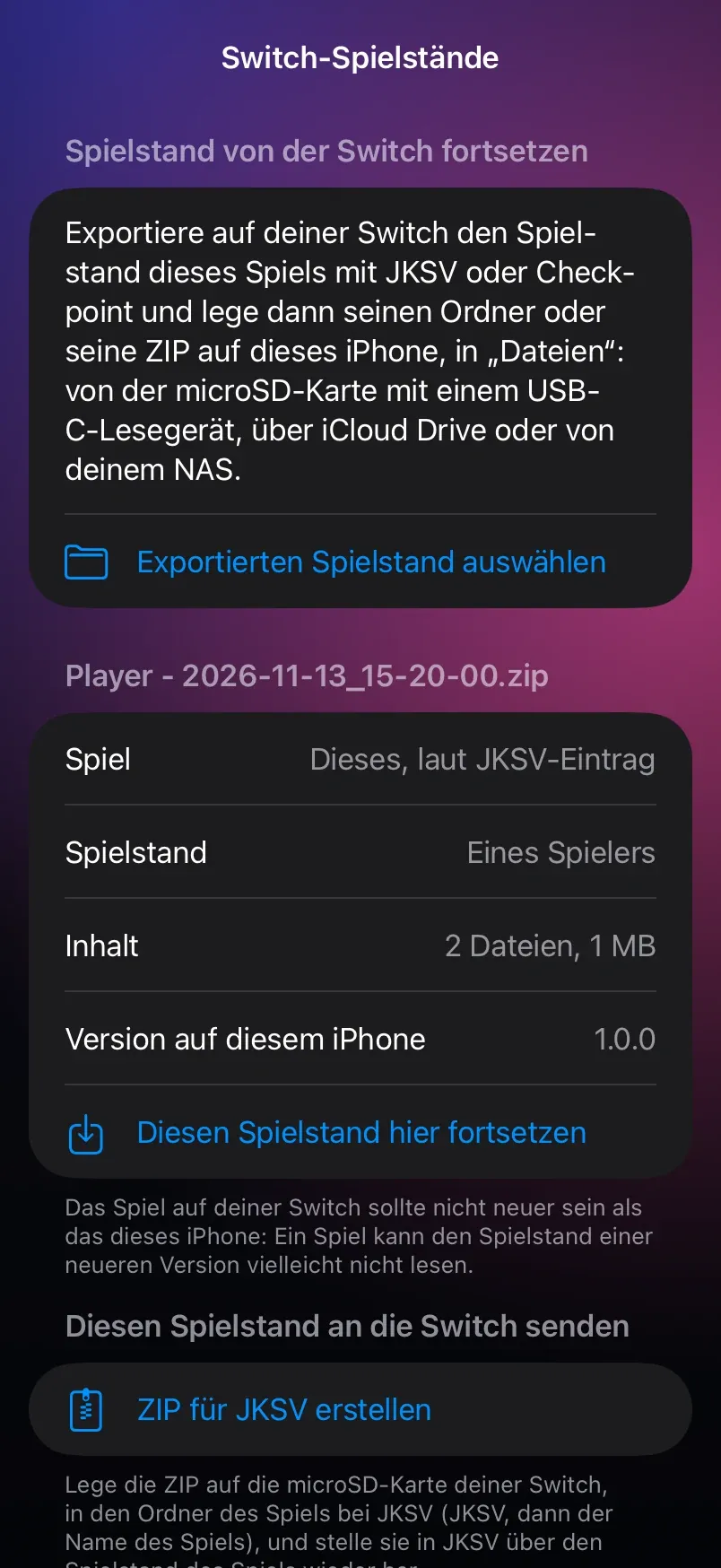
Spielstand von vor dem Import zurückspielen macht es rückgängig.
In die andere Richtung macht ZIP für JKSV erstellen aus dem Spielstand des Spiels ein ZIP: Lege es auf die microSD-Karte deiner Konsole, in den Ordner des Spiels bei JKSV, und stelle es in JKSV wieder her.
Auf dem Mac
Abschnitt betitelt „Auf dem Mac“Cartouche für Mac hält die Spielstände der auf dem Mac gespielten Spiele mit demselben Ordner synchron, nach denselben Regeln. Siehe Die Konsole auf dem Mac.