
Die Konsole auf dem Mac
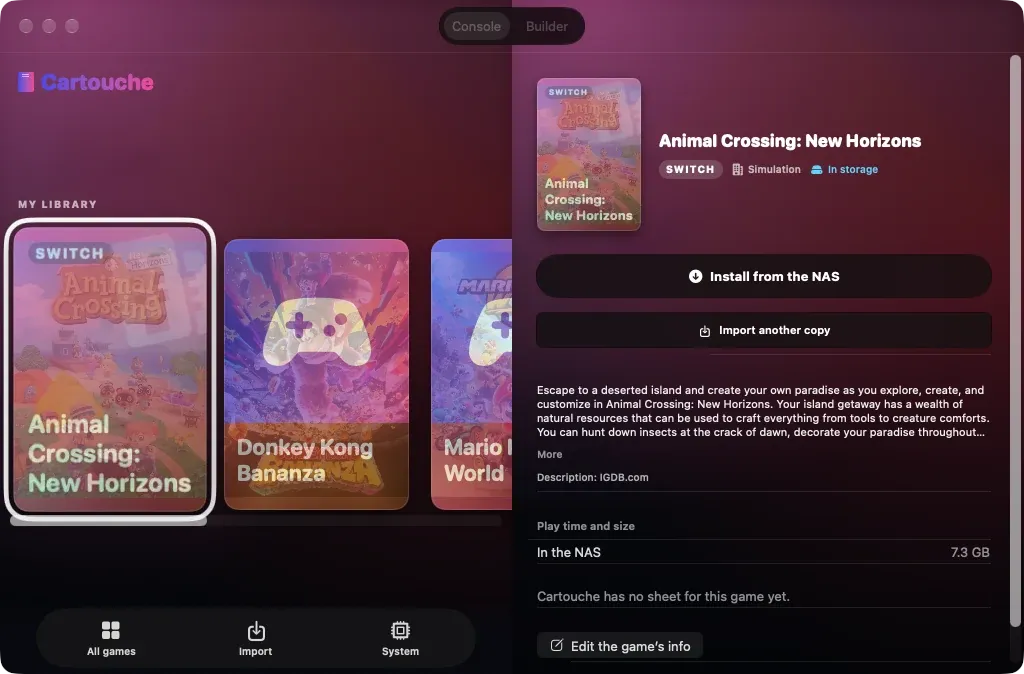
Console, oben im Fenster oder ⌘1, zeigt die Konsole von Cartouche, wie auf dem iPhone: deine für diesen Mac erstellten Spiele mit ihren Covern, das Spiel im Fokus mit Spielen und seine Infoseite daneben.
Auf dem Mac spielen
Abschnitt betitelt „Auf dem Mac spielen“Spielen startet das Spiel sofort, im Vollbild, mit dem Fenster von Cartouche dahinter, mit deinen neuesten Spielständen. ⌃⌘F setzt es in ein Fenster. Wenn das Spiel endet, kommt Cartouche wieder nach vorn.
- Einstellungen des Spiels öffnet die Einstellungen des Spiels auf seiner Infoseite, wie auf dem iPhone, mit den eigenen des Mac: Anzeigemodus, Vollbild oder Fenster, und Controller.
- Das Spiel spricht die Sprache deines Mac, wenn es sie hat, bis du eine wählst.
- Ein Spiel, das dein NAS aufbewahrt und das noch nicht auf diesem Mac ist, erscheint auch: Vom NAS installieren installiert es, dann startet Spielen es.
- Von diesem Mac entfernen legt seine App in den Papierkorb; das Spiel bleibt in deinem Spieleordner.
Die Infoseite sagt auch, wie lange du das Spiel auf diesem Mac gespielt hast und ob es hier läuft.
Deine Spielstände auf dem Mac
Abschnitt betitelt „Deine Spielstände auf dem Mac“Der Mac hält die Spielstände der dort gespielten Spiele mit deinem Spielstandordner synchron, wie das iPhone: Die neueste Kopie kommt, bevor ein Spiel startet, und die Spielstände des Mac gehen ein paar Sekunden nach dem Speichern des Spiels. Wenn sich beide Seiten geändert haben, gewinnen die zuletzt geschriebenen Spielstände, und die anderen werden als Kopie behalten. Die Infoseite zeigt sie, mit Jetzt mit … synchronisieren und Kopie zurückspielen, und holt einen Spielstand von deiner Konsole wie auf dem iPhone.
Die Kopie eines Spiels auf diesem Mac, das dein NAS aufbewahrt, bleibt aus Time Machine heraus: Sie kommt wieder vom NAS. Die Spielstände des Spiels kommen weiterhin hinein.
System im Dock der Konsole öffnet die Seite „System“ des iPhones mit den eigenen Abschnitten dieses Mac:
- Dein erstes Spiel: die Anleitung, in den drei Schritten dieses Mac: der Einrichtungsassistent, ein für diesen Mac erstelltes Spiel und dieses Spiel gespielt.
- Speicher: deine Verbindungen, dieselben wie die deiner gekoppelten iPhones, und die Spiele- und Spielstandordner des Mac (weiter unten).
- Den Builder öffnen, mit seinen Einstellungen.
- Dieser Mac: sein Modell, sein Chip und sein macOS, und ob sein Grafikchip hat, was nxnative braucht.
- Updates: die von Cartouche für Mac, mit Nach Update suchen und Updates selbst installieren.
- Spielmessungen und Problem melden, wie auf dem iPhone.
Derselbe Speicher wie auf deinem iPhone
Abschnitt betitelt „Derselbe Speicher wie auf deinem iPhone“Deine gekoppelten iPhones und der Mac behalten dieselben Verbindungen zu deinem Speicher, Passwörter eingeschlossen: Ein freigegebener Ordner, ein S3-Bucket, ein FTP- oder SFTP-Server oder dein Google Drive, auf einem hinzugefügt, kommt beim anderen an. Den Spieleordner und den Spielstandordner, die du auf einem davon wählst, behalten beide.
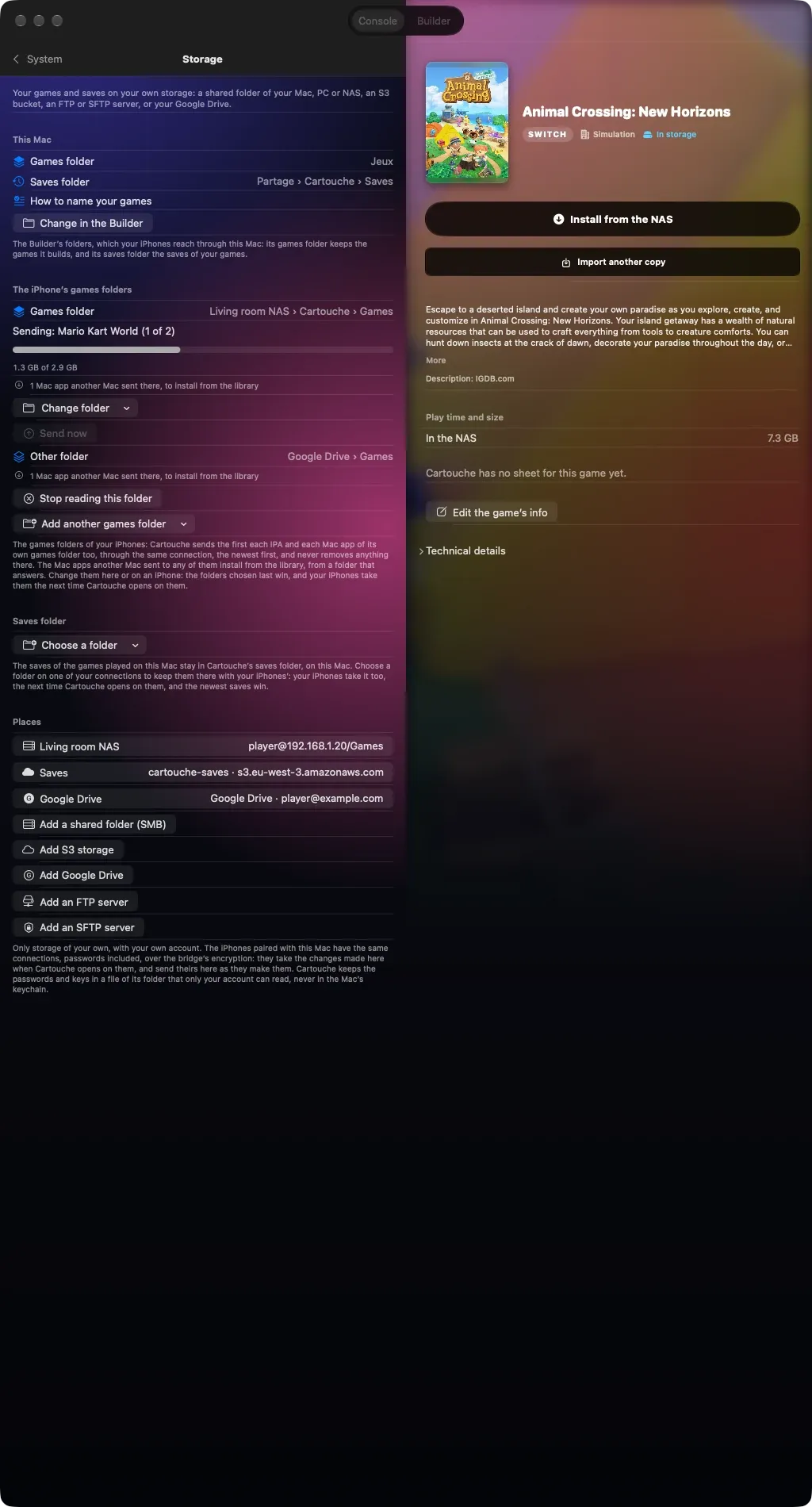
Wenn der auf dem iPhone gewählte Spieleordner auf einer deiner Verbindungen liegt, sendet der Builder ihm jedes Spiel, das er erstellt, eines nach dem anderen, damit dein iPhone sie findet, auch wenn der Mac schläft.