
Die Infoseite eines Spiels
Jedes Spiel hat eine Infoseite: Details auf dem Home-Bildschirm oder X auf einem Controller. Sie sagt, ob das Spiel auf deinem iPhone oder iPad läuft, und sammelt alles, was du damit tun kannst.
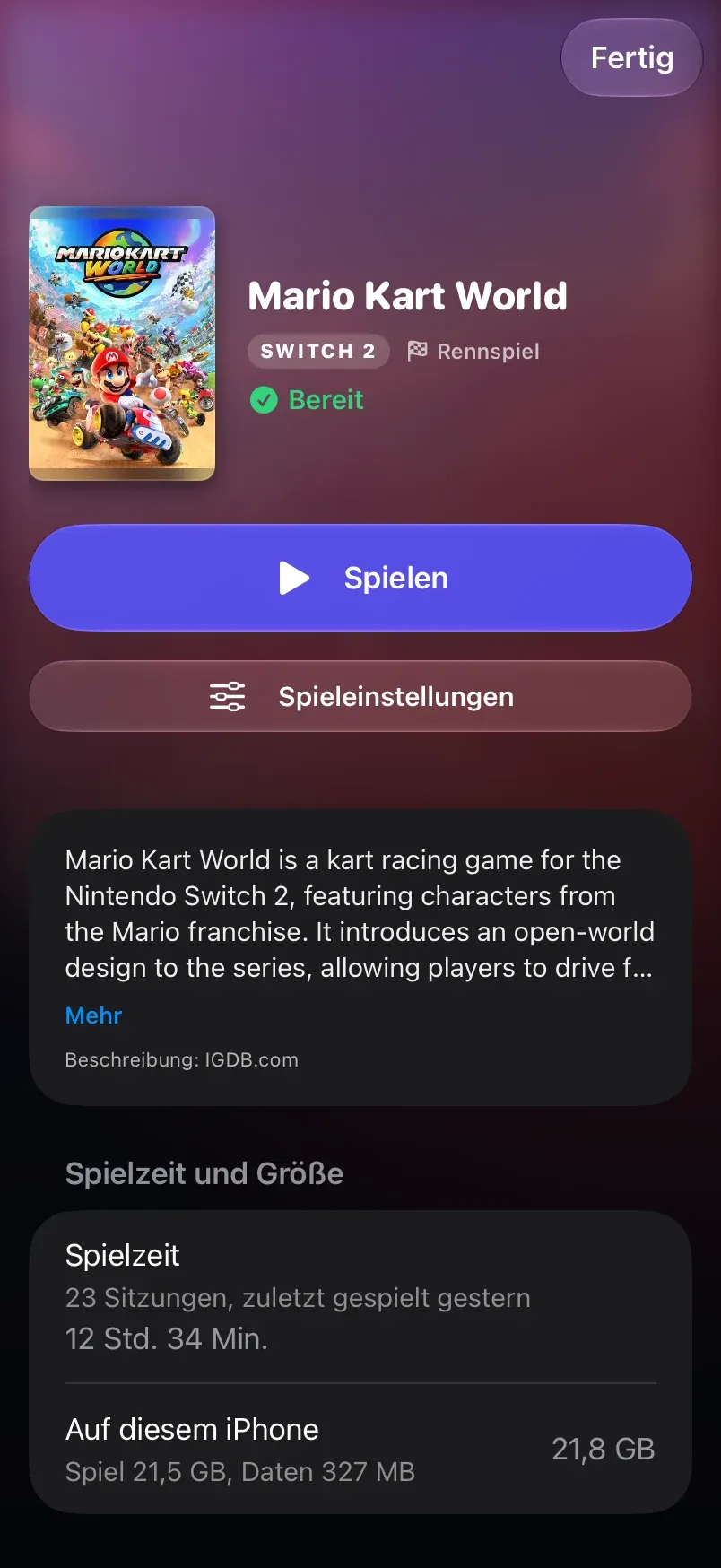
- Spielen und Spieleinstellungen für dein eigenes Spiel; Fortsetzen, Spieleinstellungen und Beenden, während es hinter der Konsole pausiert.
- Installieren aus deinem Spieleordner für ein Spiel, das dort liegt und noch nicht installiert ist, oder Meine Kopie importieren für ein Spiel, das du nicht hast.
- Aktualisieren aus deinem Spieleordner, wenn er einen neueren Build hat, mit dem installierten und dem neueren Build.
Was sie dir sagt
Abschnitt betitelt „Was sie dir sagt“- Die Beschreibung, deine oder die von IGDB. Das iPhone übersetzt sie in die Sprache von Cartouche, mit Original anzeigen daneben.
- Spielzeit und Größe: wie lange du gespielt hast, wie oft und wann zuletzt; der Platz, den das Spiel und seine Daten auf diesem iPhone belegen, und die Größe seiner IPA in deinem Spieleordner.
- Was das Spiel braucht gegenüber dem, was dieses iPhone hat: Arbeitsspeicher, iOS-Version und Grafikchip. Ist alles da, wird es zu einer Zeile, Dieses iPhone hat, was es braucht.
- Ergebnisse der Tester, die deines Modells zuerst: wie das Spiel dort läuft, nach den Messungen anderer Spieler. Ihre Notizen werden auch übersetzt.
- Technische Details: die empfohlenen Einstellungen, was nxnative über das Spiel sagt, und der installierte Build.
Auf einem iPhone, dessen Grafikchip keine BC-Texturen liest (iPhone 15 und älter), sagt die Infoseite, dass das Spiel vor seinem ersten Bild stoppt, außer sein Build wandelt sie um, wie es Spiele tun, die mit nxnative-nobc erstellt wurden: Dann sagt sie Texturen vom Build dieses Spiels für diese GPU umgewandelt.
Was du tun kannst
Abschnitt betitelt „Was du tun kannst“- Spieleinstellungen: Bildrate, Renderskalierung, Handheld oder Dock, Sprache des Spiels und mehr.
- Spielstände: wo sie aufbewahrt werden, eine ältere Kopie zurückspielen oder einen Spielstand von deiner Konsole holen.
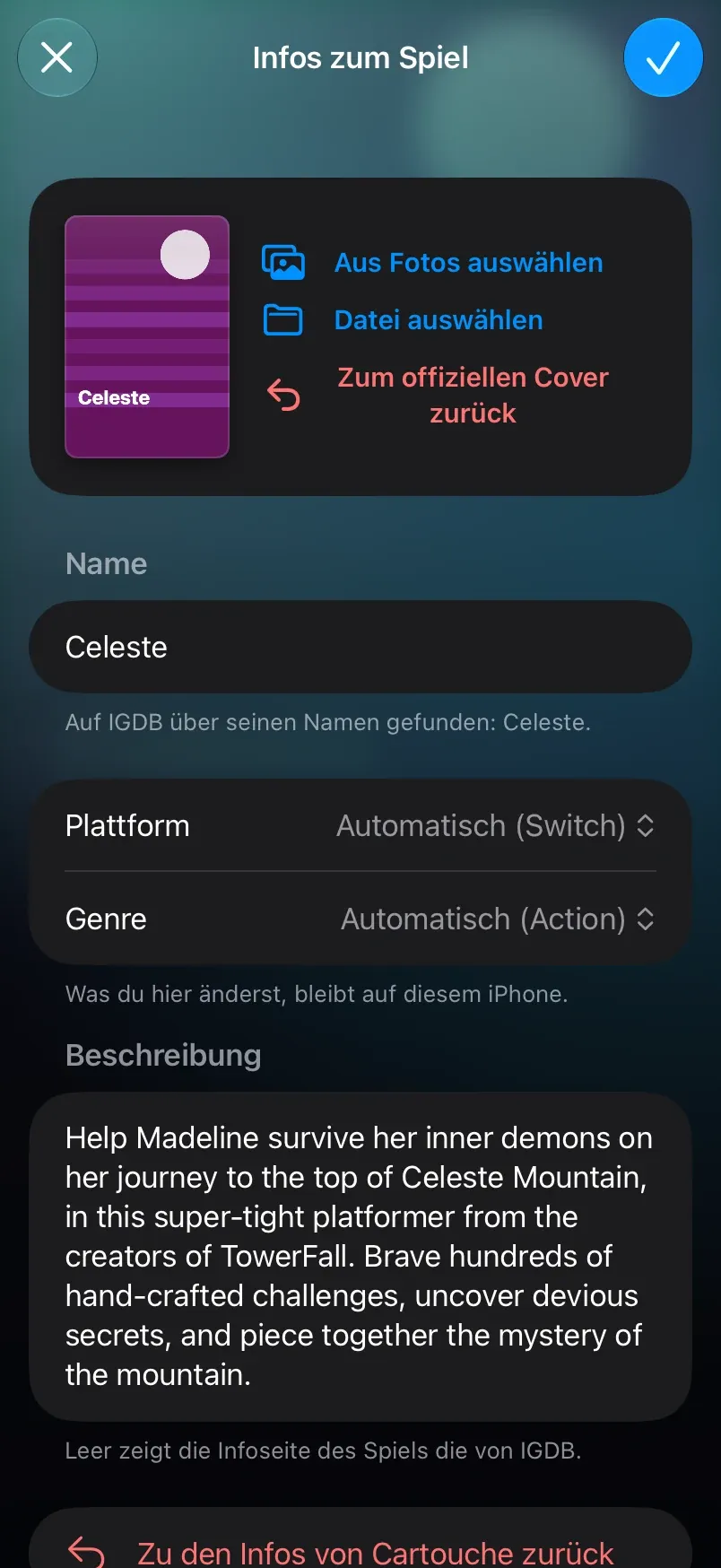
- Infos des Spiels bearbeiten: Gib deinem Spiel einen eigenen Namen, eine Plattform, ein Genre, eine Beschreibung und ein Cover, aus Fotos oder „Dateien“. Sie bleiben auf diesem iPhone. Zu den Infos von Cartouche zurück macht sie rückgängig. Ein Spiel außerhalb der Liste von nxnative, etwa mit einem Fork erstellt, findet sein Cover und sein Genre auf IGDB über seinen Namen.
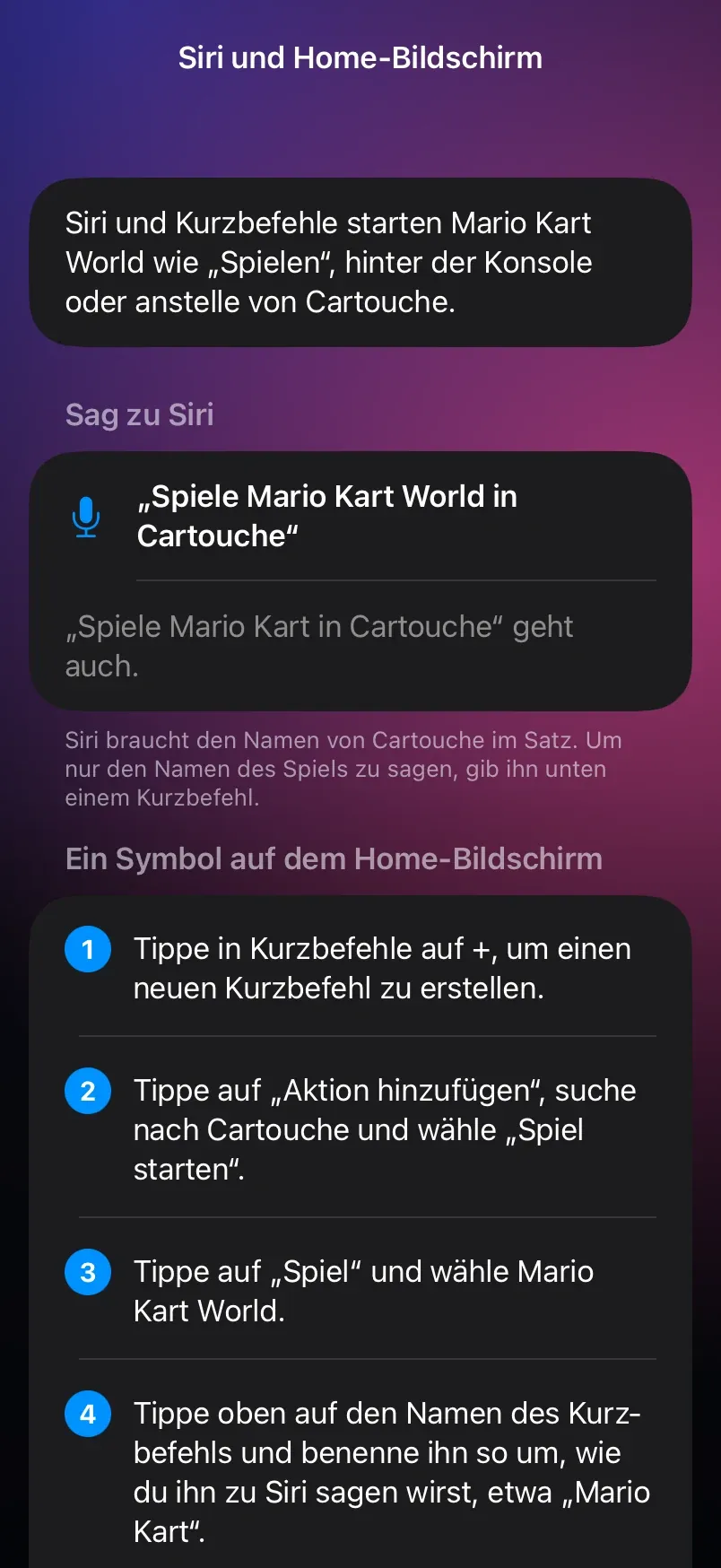
- Siri und Home-Bildschirm: was du Siri sagst, „Spiele Stardew Valley in Cartouche“, und wie du dem Spiel mit der Kurzbefehle-Aktion Spiel starten ein eigenes Symbol auf dem Home-Bildschirm gibst.
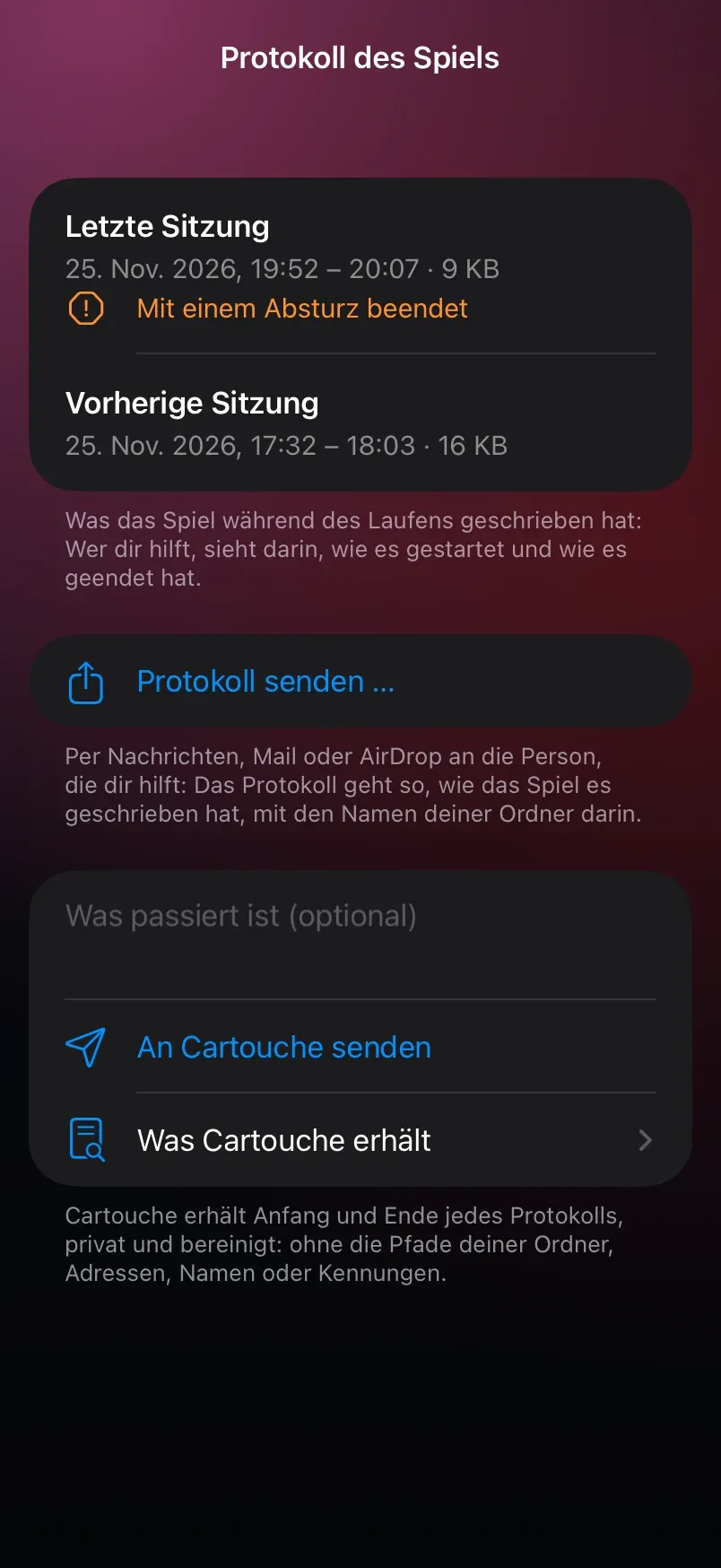
- Protokoll teilen: das Protokoll des Spiels, für die Person, die dir hilft, per Nachrichten, Mail oder AirDrop, oder An Cartouche senden, das vorher deine Pfade, Adressen und Namen entfernt. Du siehst, was gesendet wird, bevor es gesendet wird.
- Builds auf deinem Mac: Mit einem gekoppelten Mac, wie weit der Build des Spiels dort ist, und eine Taste, um ihn zu starten oder zu stoppen. Siehe Dein iPhone und dein Mac.
- Nach … kopieren in deinen Spieleordner und Deinstallieren, das fragt, ob seine Spielstände bleiben.
Spiele außerhalb der Liste von nxnative
Abschnitt betitelt „Spiele außerhalb der Liste von nxnative“Ein Spiel, für das Cartouche keine Infoseite hat, erscheint trotzdem, als Noch keine Infoseite, und startet: Cartouche kann nur nicht prüfen, was es braucht. Sein Cover kommt von IGDB über seine Titel-ID oder seinen Namen.