
Tu propio certificado
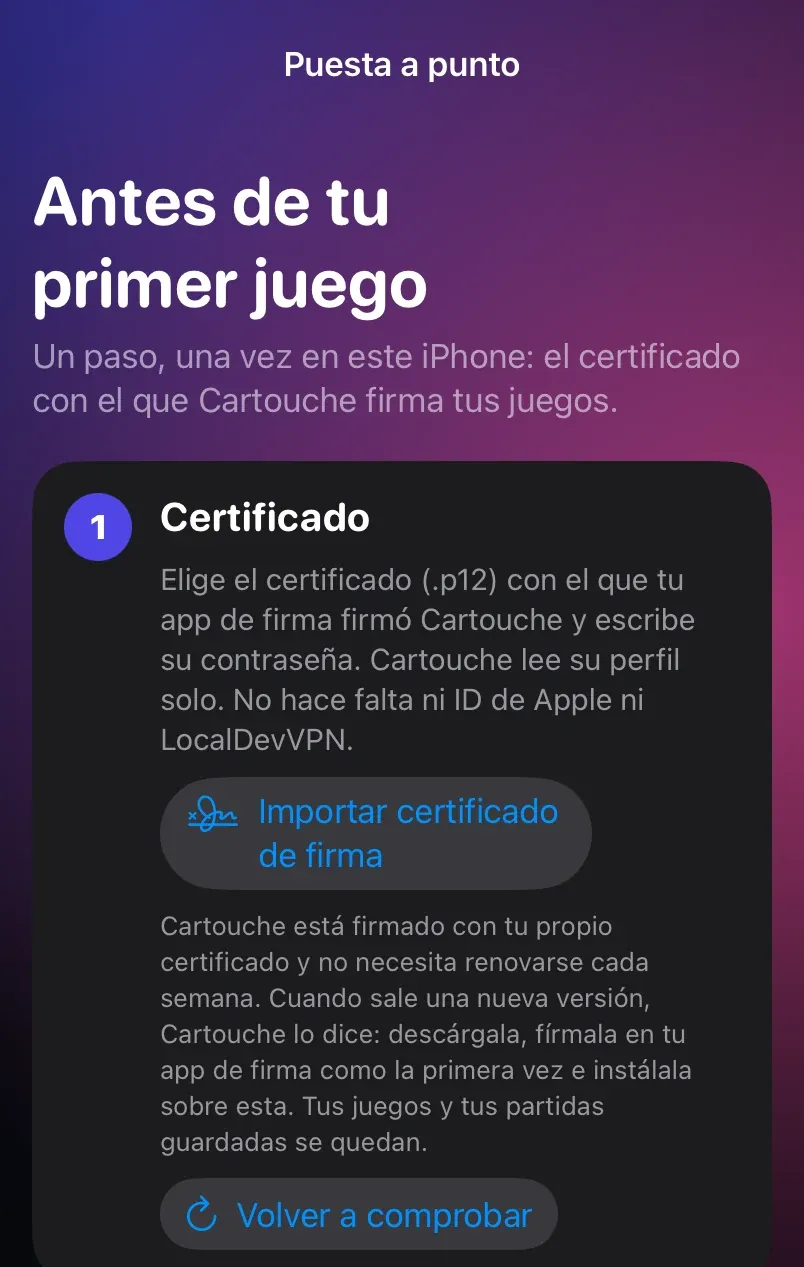
Firmar con tu cuenta de Apple sigue siendo lo predeterminado. Si ya tienes un certificado de firma (.p12) y su perfil de aprovisionamiento, el Instalador de Cartouche puede firmar Cartouche con ellos: sin cuenta de Apple, sin LocalDevVPN y sin renovación semanal.
Cartouche no recomienda vendedores de certificados, apps de firma ni servicios de firma.
Instalar con tu certificado
Sección titulada «Instalar con tu certificado»- En el Instalador de Cartouche, selecciona tu iPhone.
- Arriba en el paso de la cuenta de Apple, elige Certificado (.p12).
- Elige tu certificado (.p12), escribe su contraseña (déjala vacía si no tiene) y elige su perfil (
.mobileprovision). - Instala Cartouche. La firma se hace en el ordenador; el Instalador no inicia sesión en ninguna cuenta de Apple.
- Abre Cartouche: toma tu certificado solo. Si iOS te pide confiar en el desarrollador o activar el Modo de desarrollador, hazlo en Ajustes.
Lo que debe permitir el perfil
Sección titulada «Lo que debe permitir el perfil»- La memoria ampliada. Sin ella, Cartouche y tus juegos tienen demasiado poca memoria para la mayoría de los juegos. El Instalador te avisa cuando el perfil no la tiene: la firma no puede añadirla.
- Los grupos de llavero de los juegos. Un perfil comodín con el permiso de llavero
*de tu equipo los cubre. - El App ID de Cartouche, o uno comodín que lo cubra.
Lo que cambia
Sección titulada «Lo que cambia»- Los juegos se abren en lugar de Cartouche: mantener la consola detrás de un juego necesita las extensiones de la app que un solo perfil no puede firmar.
- Cartouche dice cuándo sale una nueva versión. Instálala desde el Instalador con tu certificado, como la primera vez: tus juegos, sus partidas guardadas y tu certificado se quedan.
- Un certificado que caduca o se revoca se sustituye igual: vuelve a instalar Cartouche con el nuevo.
Para volver a tu cuenta de Apple, vuelve a instalar Cartouche con la opción Cuenta de Apple del Instalador.