
La ficha de un juego
Cada juego tiene una ficha: Detalles en la pantalla de inicio, o X en un mando. Dice si el juego funciona en tu iPhone o iPad, y reúne todo lo que puedes hacer con él.
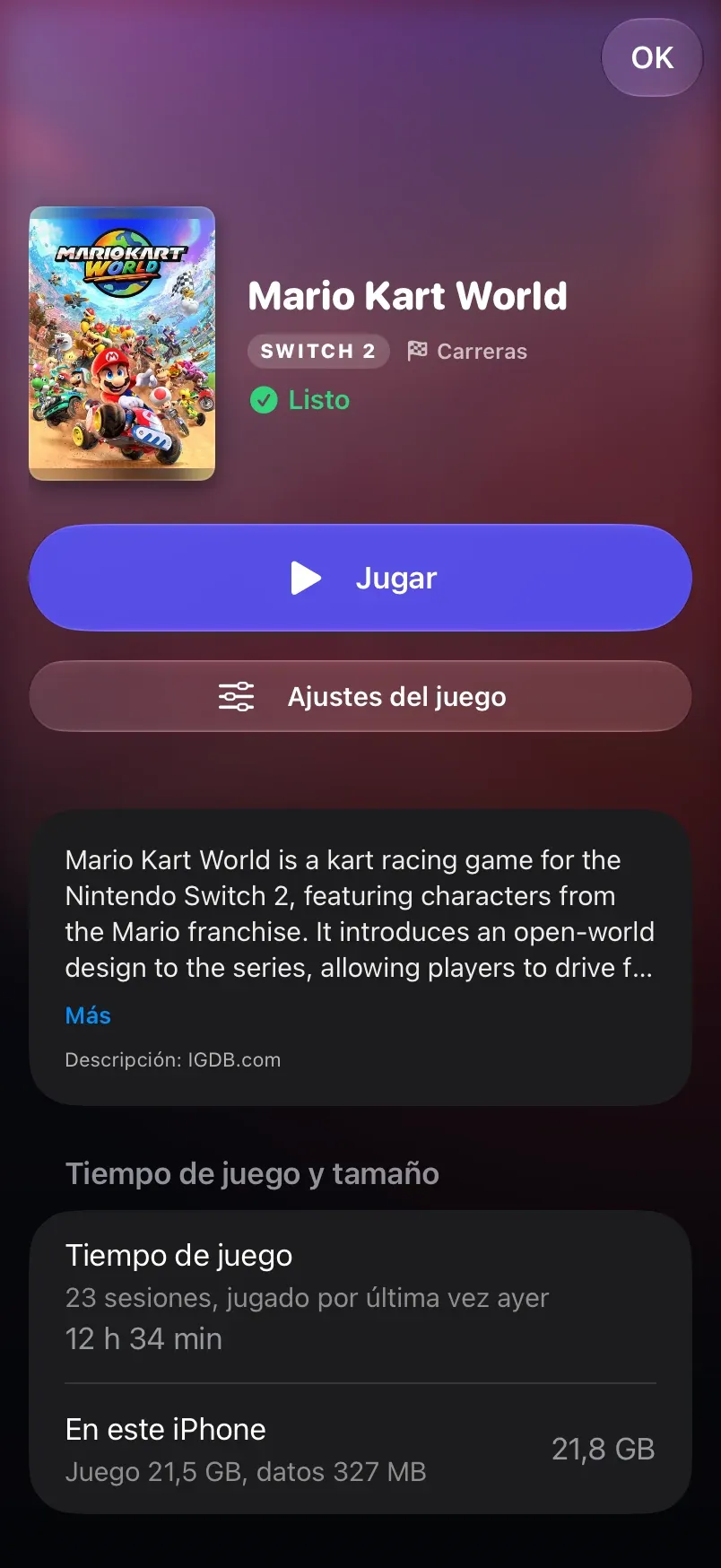
- Jugar y Ajustes del juego para tu propio juego; Reanudar, Ajustes del juego y Salir mientras está en pausa detrás de la consola.
- Instalar desde tu carpeta de juegos, para un juego que está allí y aún no está instalado, o Importar mi copia para un juego que no tienes.
- Actualizar desde tu carpeta de juegos cuando tiene una compilación más reciente, con la compilación instalada y la más reciente.
Lo que te dice
Sección titulada «Lo que te dice»- La descripción, la tuya o la de IGDB. El iPhone la traduce al idioma de Cartouche, con Ver el original al lado.
- Tiempo de juego y tamaño: cuánto has jugado, cuántas veces y cuándo por última vez; el espacio que ocupan el juego y sus datos en este iPhone, y el tamaño de su IPA en tu carpeta de juegos.
- Lo que necesita el juego frente a lo que tiene este iPhone: la memoria, la versión de iOS y el chip gráfico. Cuando todo está, se resume en una línea, Este iPhone tiene lo que necesita.
- Resultados de los testers, los de tu modelo primero: cómo funciona el juego en él, según lo que midieron otros jugadores. Sus notas también se traducen.
- Detalles técnicos: los ajustes recomendados, lo que nxnative dice del juego y la compilación instalada.
En un iPhone cuyo chip gráfico no lee texturas BC (iPhone 15 y anteriores), la ficha dice que el juego se detiene antes de su primera imagen, salvo que su compilación las convierta, como hacen los juegos compilados con nxnative-nobc: entonces dice Texturas convertidas para esta GPU por la compilación de este juego.
Lo que puedes hacer
Sección titulada «Lo que puedes hacer»- Ajustes del juego: fotogramas por segundo, escala de renderizado, portátil o en la base, idioma del juego, y más.
- Partidas guardadas: dónde se guardan, restaurar una copia anterior o traer una partida de tu consola.
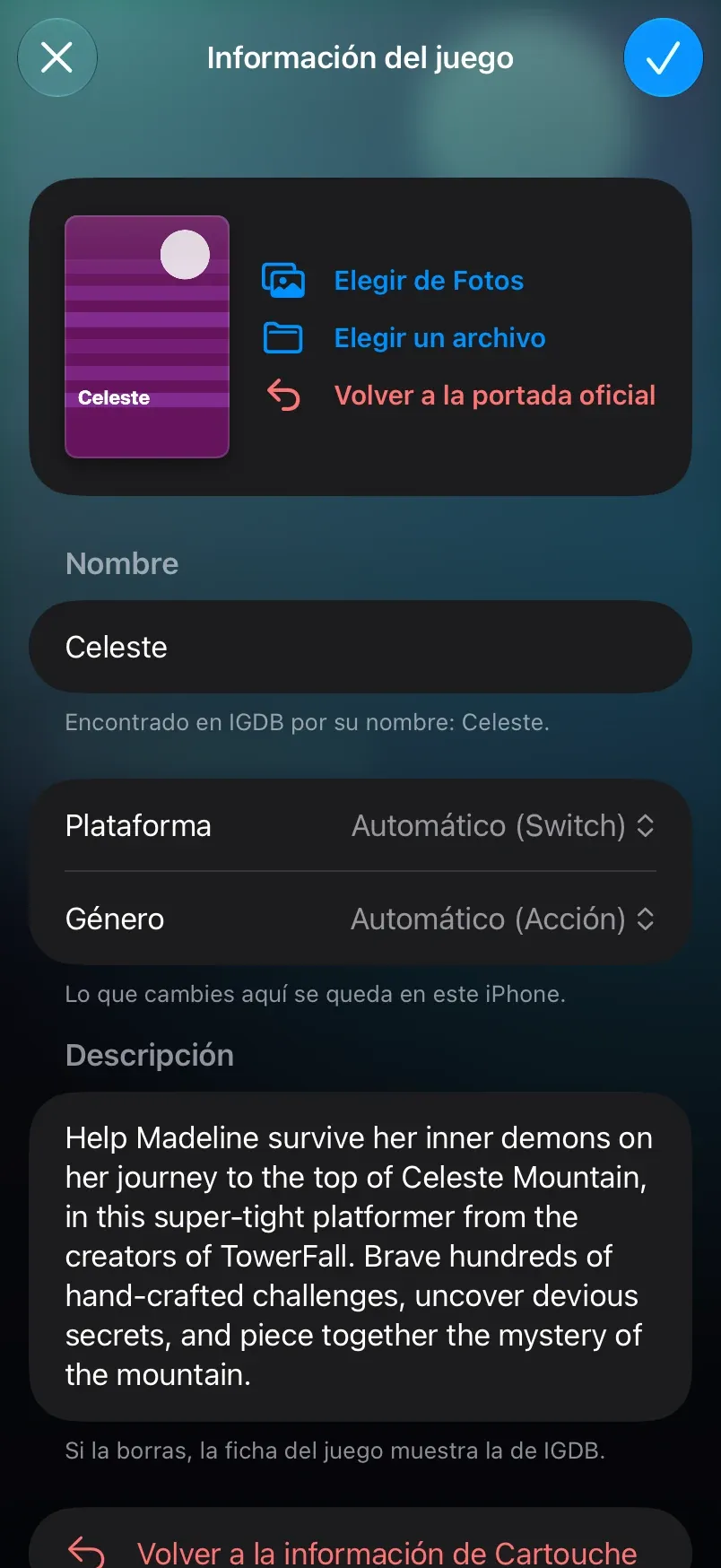
- Editar la información del juego: da a tu juego un nombre, una plataforma, un género, una descripción y una portada propios, desde Fotos o Archivos. Se quedan en este iPhone. Volver a la información de Cartouche los deshace. Un juego fuera de la lista de nxnative, compilado con una bifurcación por ejemplo, encuentra su portada y su género en IGDB por su nombre.
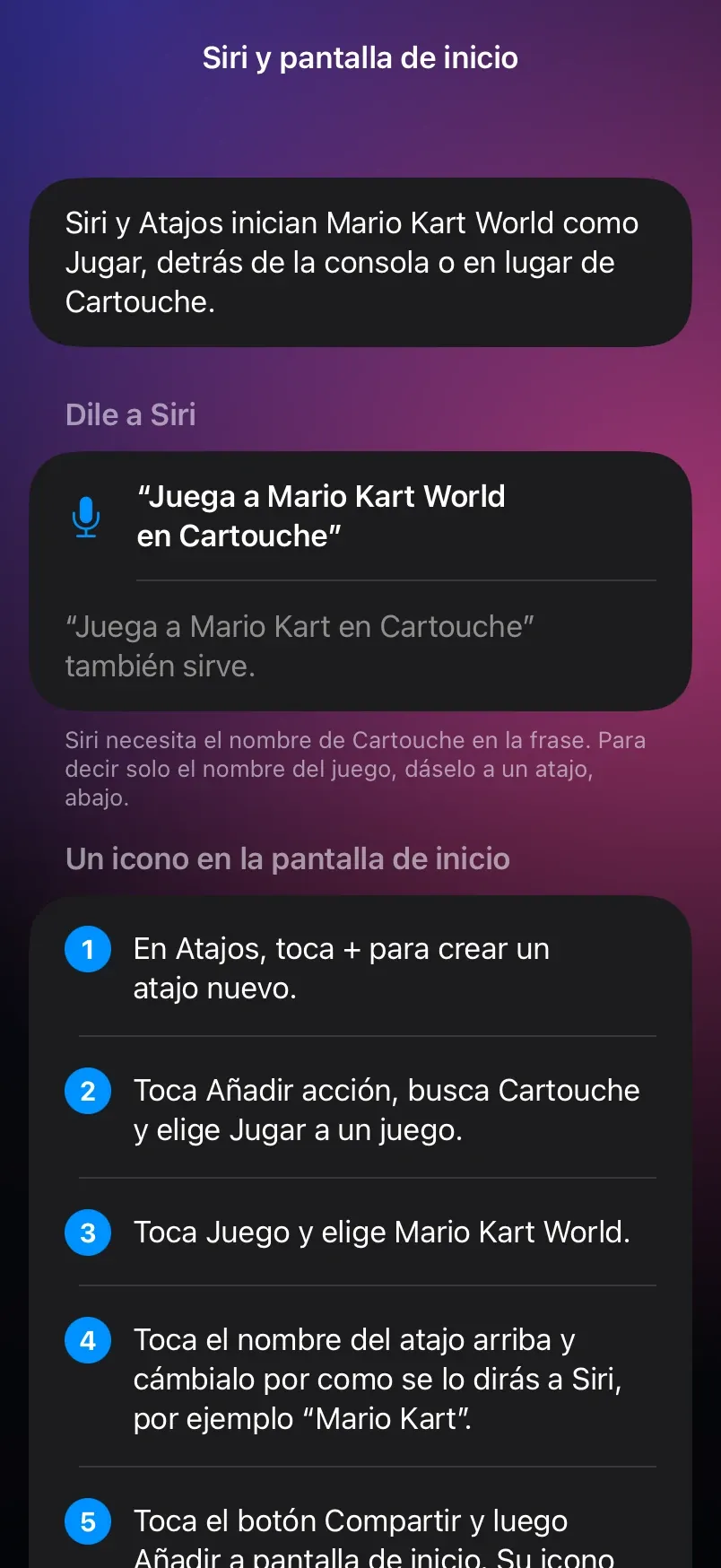
- Siri y pantalla de inicio: qué decirle a Siri, «Juega a Stardew Valley en Cartouche», y cómo dar al juego su propio icono en la pantalla de inicio con la acción de Atajos Jugar a un juego.
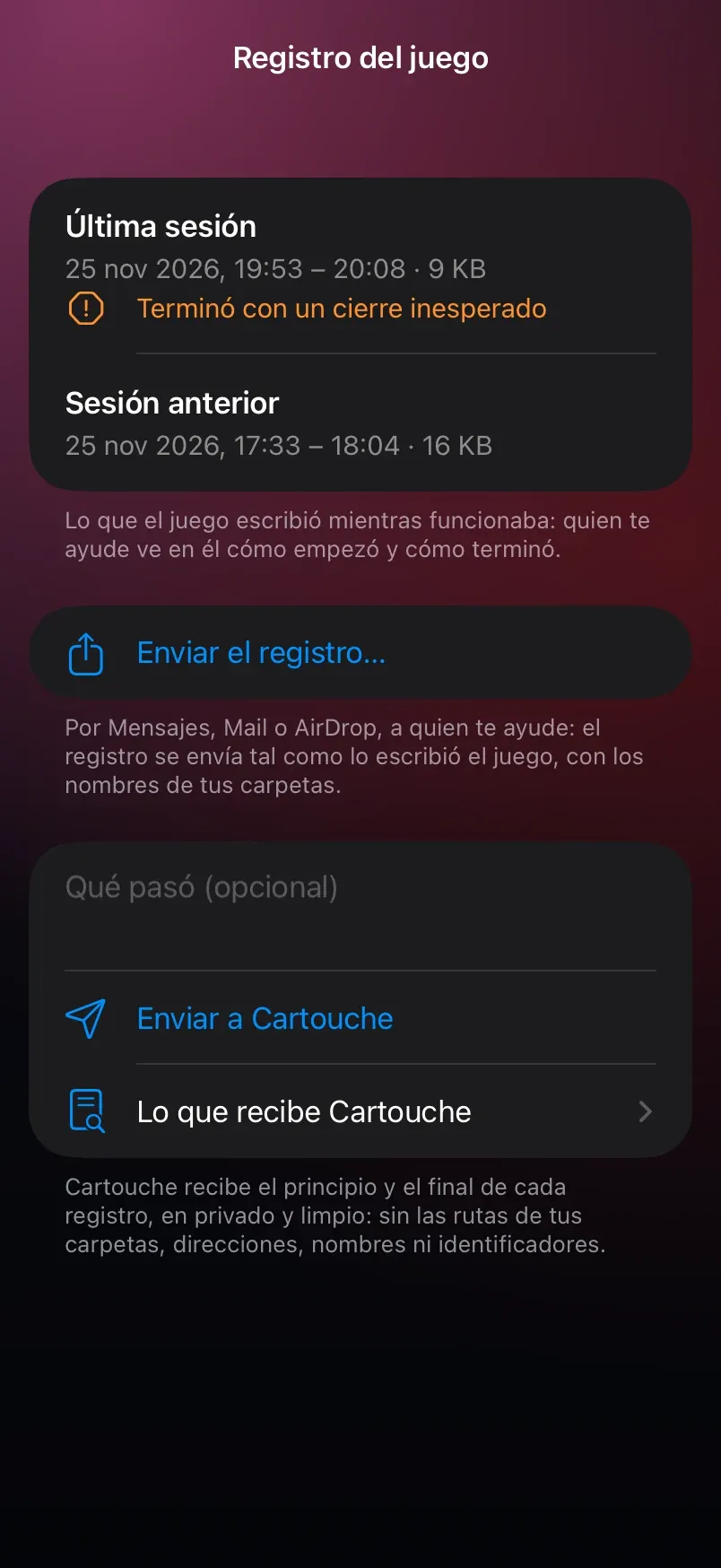
- Compartir el registro: el registro del juego, para quien te ayuda, por Mensajes, Mail o AirDrop, o Enviar a Cartouche, que primero quita tus rutas, direcciones y nombres. Ves lo que se envía antes de que se envíe.
- Compilaciones en tu Mac: con un Mac emparejado, cómo va allí la compilación del juego, y un botón para compilarlo o detenerlo. Mira Tu iPhone y tu Mac.
- Copiar a tu carpeta de juegos, y Desinstalar, que pregunta si sus partidas guardadas se quedan.
Juegos fuera de la lista de nxnative
Sección titulada «Juegos fuera de la lista de nxnative»Un juego para el que Cartouche no tiene ficha se muestra igualmente, como Aún sin ficha, y se abre: Cartouche simplemente no puede comprobar lo que necesita. Su portada viene de IGDB por su ID de título o su nombre.