
Instalar Cartouche
Se necesita un ordenador una vez, para poner Cartouche en tu iPhone o iPad. Después, Cartouche se firma, se renueva y se actualiza sin él. ¿Ya usas SideStore? Instálalo desde allí, sin ordenador.
En un iPad, cada paso es igual, con el iPad en lugar del iPhone.
1. LocalDevVPN en el iPhone
Sección titulada «1. LocalDevVPN en el iPhone»Instala LocalDevVPN, gratis, desde el App Store. Cartouche inicia sesión y se renueva a través de él. Su tráfico nunca sale del iPhone, y Cartouche lo conecta solo cuando lo necesita.
2. El Instalador de Cartouche en tu ordenador
Sección titulada «2. El Instalador de Cartouche en tu ordenador»- Descarga el Instalador de Cartouche para Mac o para Windows. En Windows, instala también Dispositivos Apple desde Microsoft Store, para que Windows pueda hablar con el iPhone.
- Ábrelo. No está notarizado por Apple ni por Microsoft, así que la primera vez:
- en un Mac, abre Ajustes del Sistema › Privacidad y seguridad y haz clic en Abrir igualmente junto a Cartouche Installer, una vez;
- en Windows, si SmartScreen detiene la instalación, elige Más información › Ejecutar de todas formas.
- Conecta el iPhone al ordenador con un cable y desbloquéalo. La primera vez, toca Confiar en el iPhone y escribe su código.
- En el Instalador, inicia sesión con tu cuenta de Apple (basta con una gratuita) y escribe el código que Apple envía a tus dispositivos.
- Haz clic en Instalar Cartouche. El Instalador descarga la versión más reciente de Cartouche, la comprueba, la firma con la memoria ampliada y la instala, con su certificado y el archivo de emparejamiento que necesita.
Más sobre el Instalador, sus ajustes y qué hacer cuando se detiene: Instalador de Cartouche.
3. La primera vez en el iPhone
Sección titulada «3. La primera vez en el iPhone»Antes de que Cartouche se abra por primera vez:
- En Ajustes › General › VPN y gestión de dispositivos, confía en tu cuenta de Apple.
- Si iOS lo pide, activa el Modo de desarrollador en Ajustes › Privacidad y seguridad, y reinicia el iPhone.
4. La puesta a punto de Cartouche
Sección titulada «4. La puesta a punto de Cartouche»Abre Cartouche. Su puesta a punto lleva unos pocos pasos, una sola vez:
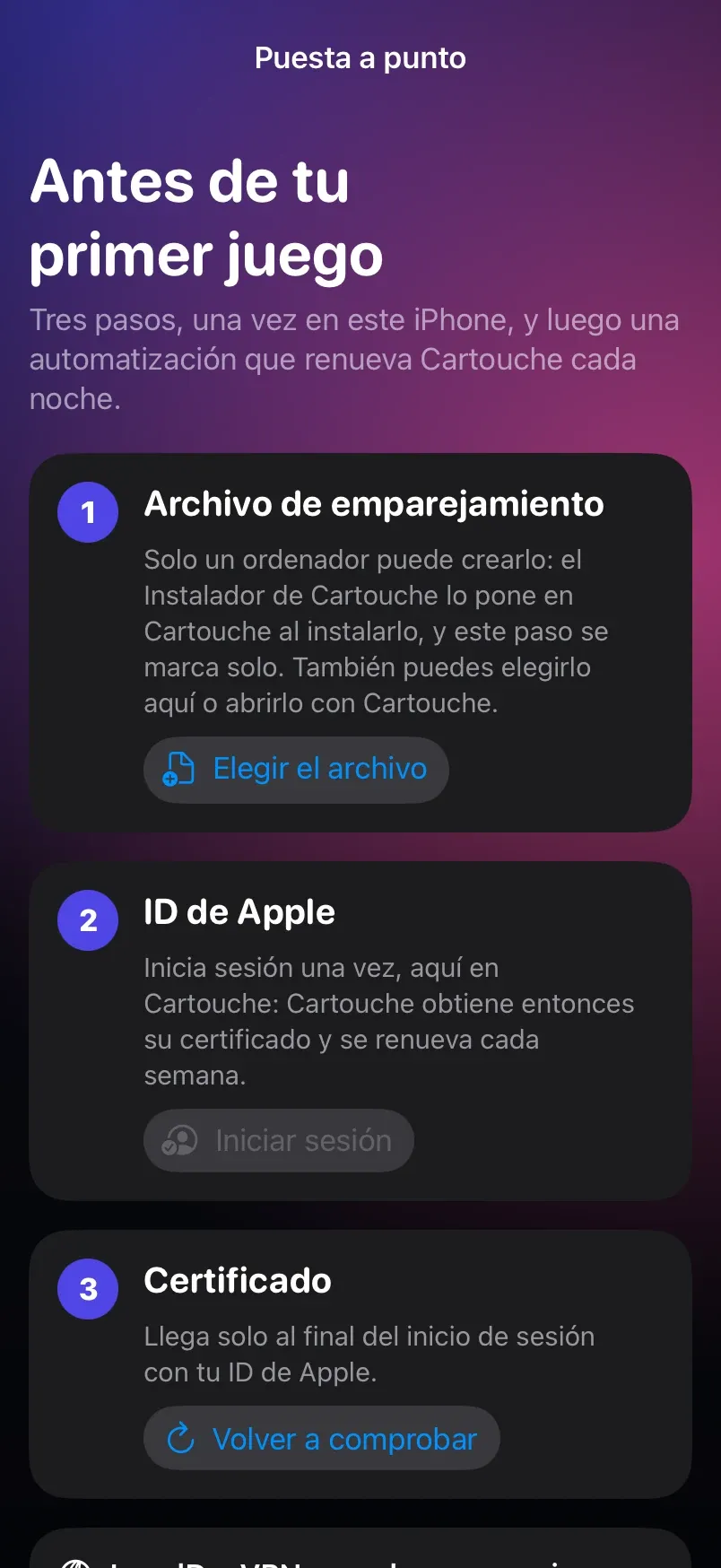
- LocalDevVPN, para las renovaciones: Conectar LocalDevVPN lo conecta y te devuelve a Cartouche.
- ID de Apple: inicia sesión con la cuenta de Apple que diste al Instalador y escribe el código que envía Apple. Cartouche toma su certificado.
- Archivo de emparejamiento: ya lo puso el Instalador; este paso se marca solo.
- Renovar cada noche: el último paso muestra la automatización de Atajos que hay que crear una vez, para que Cartouche se renueve cada noche aunque siga cerrado. Mira Renovarse cada noche.
Terminada la puesta a punto, Cartouche renueva solo su firma de siete días y ofrece sus propias actualizaciones. Tus juegos y sus partidas guardadas se quedan en cada actualización.
Siguiente
Sección titulada «Siguiente»Tu primer juego: la guía de Cartouche te lleva desde aquí hasta jugar.