
Tu iPhone y tu Mac
Emparejado una vez, tu Mac se convierte en un lugar de almacenamiento de Cartouche en el iPhone: Cartouche instala tus juegos desde él y guarda allí tus partidas, cifradas por el camino. Y el iPhone maneja las compilaciones del Mac.
Emparejarlos
Sección titulada «Emparejarlos»- En el Mac, en la página iPhone del Builder, activa Compartir con Cartouche en el iPhone.
- En el iPhone, en Sistema › Almacenamiento, elige Añadir tu Mac, y luego tu Mac en Mac cercanos. La primera vez, permite que Cartouche busque dispositivos en tu red local.
- Ambas pantallas muestran seis cifras: cuando son las mismas, haz clic en Permitir en el Mac.
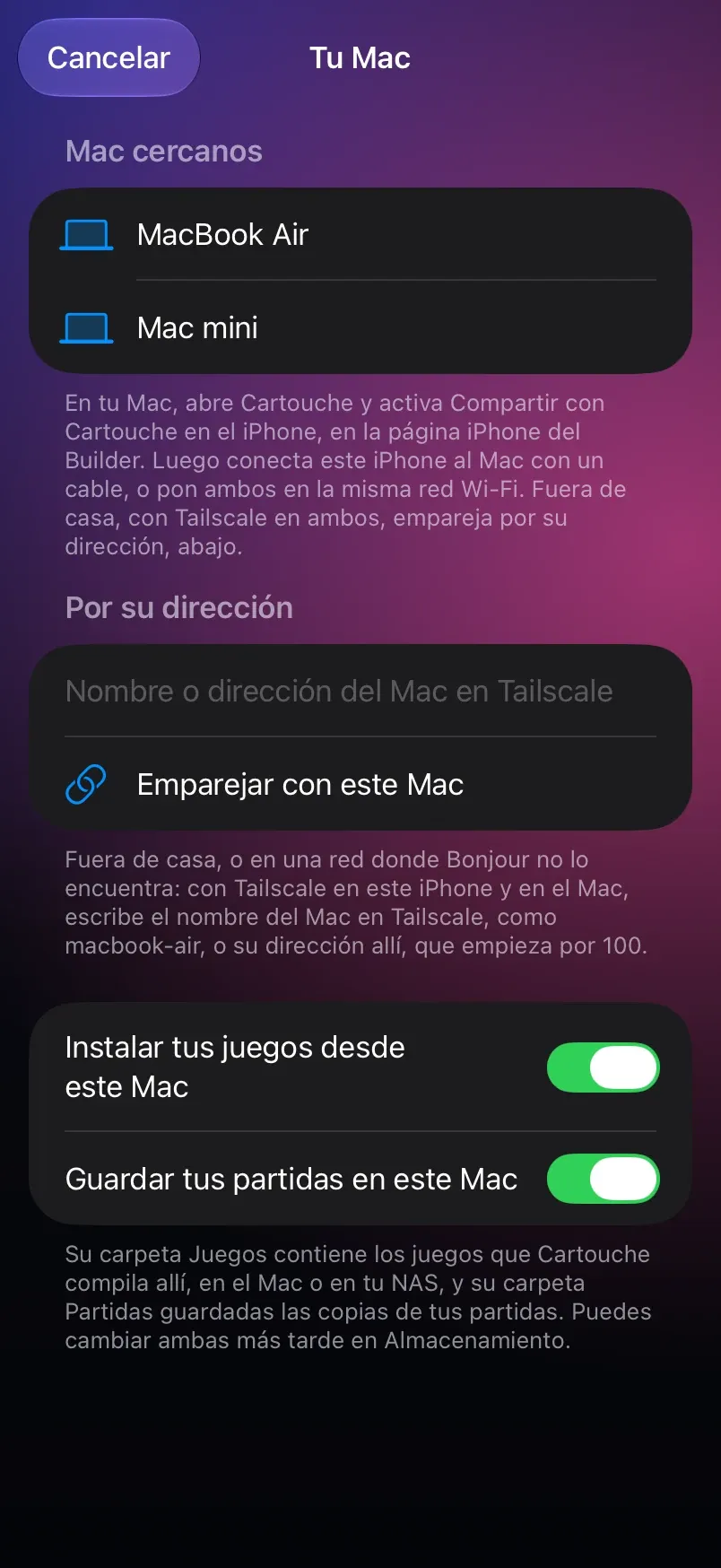
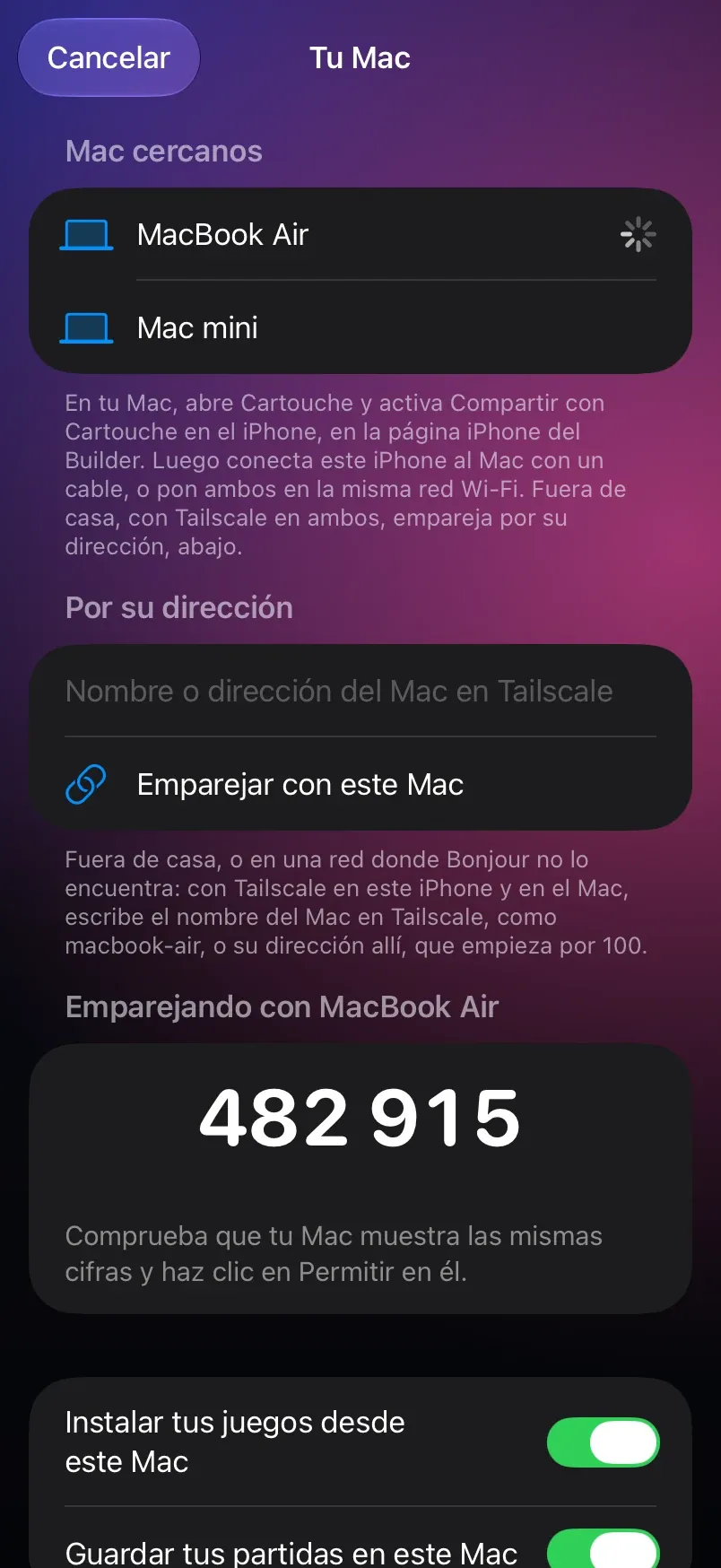
El Mac comparte dos carpetas, y nada más de él es accesible: Juegos, tu carpeta de juegos, esté donde esté, en el Mac o en tu NAS; y Partidas guardadas, la carpeta que eliges para las copias de tus partidas. La clave que comparten los dos nunca cruza la red, y cada mensaje va cifrado.
Por Wi-Fi, por cable o fuera de casa
Sección titulada «Por Wi-Fi, por cable o fuera de casa»- Por cable: conecta el iPhone al Mac, y llega al Mac a través del cable, sin Wi-Fi. Añadir tu Mac lista ese Mac primero, Por cable. El iPhone debe confiar en el Mac, como pide el Finder una vez.
- Un juego de tu NAS, a través del Mac: mientras el iPhone está conectado a un Mac que llega a tu NAS, tu servidor FTP o SFTP por Ethernet, un juego de tus carpetas de juegos que están allí pasa por el Mac y el cable, sin nada que configurar. La pantalla de la instalación dice entonces Por cable, a través del Mac. Por Wi-Fi, el Mac deja que el iPhone lea el NAS por sí mismo.
- En tu Wi-Fi: el iPhone encuentra el Mac solo, o en la dirección en la que lo alcanzó por última vez, también a través de tu VPN. El Mac se mantiene activo mientras hay un iPhone conectado.
- Fuera de casa: con Tailscale en el Mac y en el iPhone, con la misma cuenta, el iPhone llega al Mac a través de Tailscale. Un Mac nunca visto en tu Wi-Fi se empareja por su nombre o su dirección en Tailscale, en Añadir tu Mac › Por su dirección.
El Mac responde mientras Cartouche está abierto en él.
Manejar las compilaciones del Mac desde el iPhone
Sección titulada «Manejar las compilaciones del Mac desde el iPhone»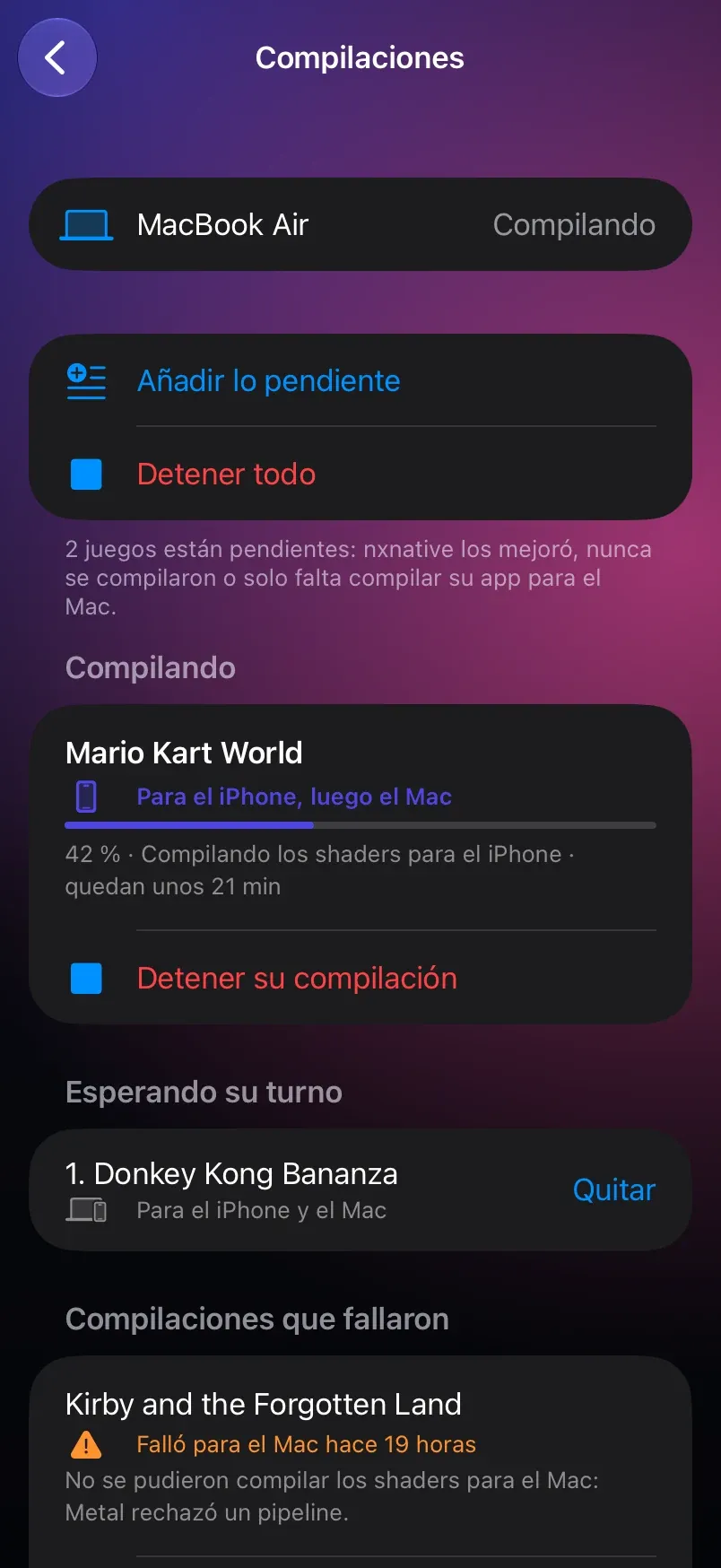
- La ficha de cada juego muestra Compilaciones en tu Mac: compilándose, con cuánto lleva y el tiempo restante, esperando su turno, al día, mejorado por nxnative, o fallido y por qué. Su botón pide al Mac que lo compile, ahora o después de la tanda en curso, o detiene su compilación.
- Sistema › Compilaciones en tu Mac muestra todas sus compilaciones, como las tiene su propia ventana: Compilar lo pendiente, Detener todo, la cola con Quitar, las compilaciones que fallaron, Seguir para cada juego, y Compilar lo pendiente cada noche con su hora.
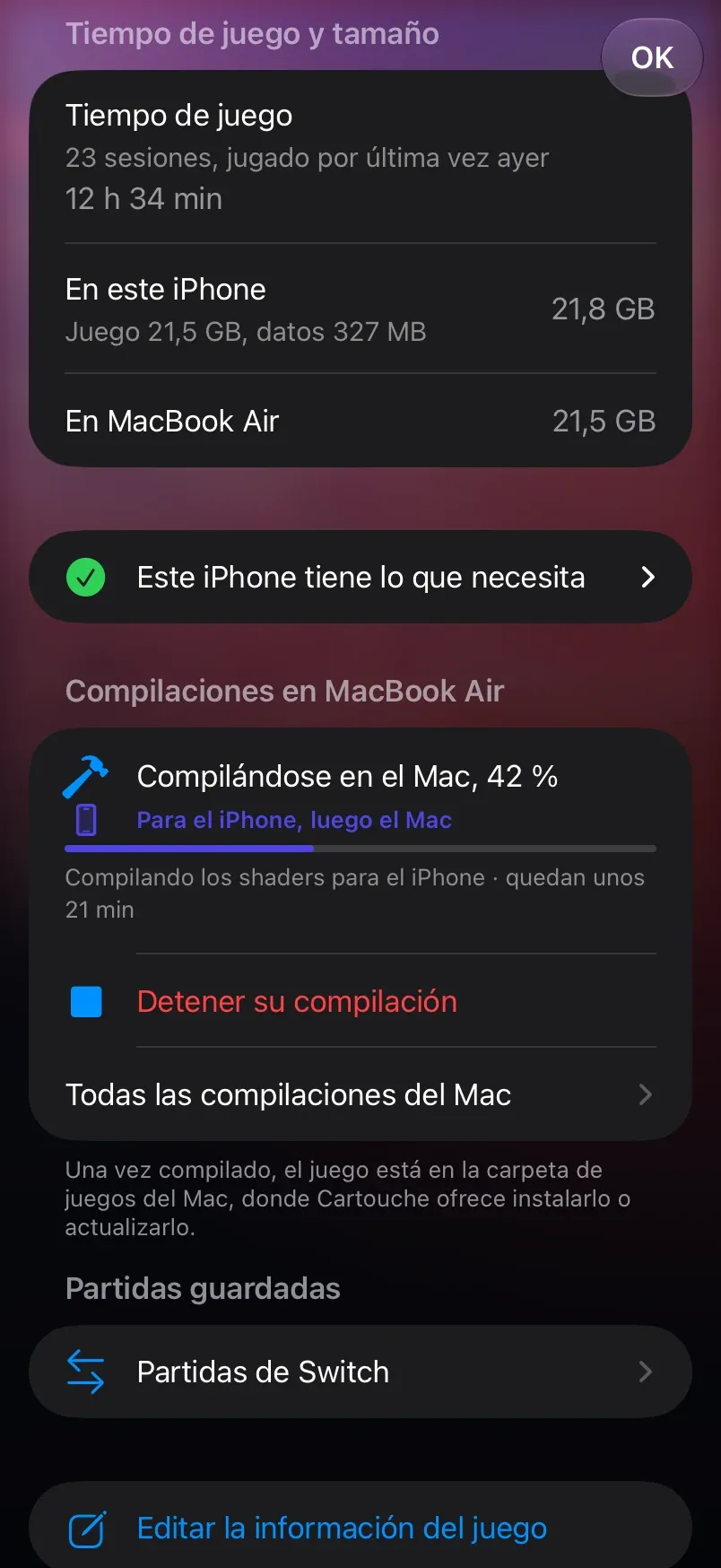
Las carpetas del Mac, sus herramientas y sus ajustes se quedan en el Mac.
Las mismas conexiones
Sección titulada «Las mismas conexiones»Una vez emparejados, el iPhone y el Mac mantienen las mismas conexiones a tu almacenamiento, contraseñas incluidas: una que añades, cambias o quitas en uno llega al otro. Mira El mismo almacenamiento que tu iPhone.
Mantener los dos al día
Sección titulada «Mantener los dos al día»Cartouche en el iPhone y Cartouche para Mac hablan entre sí: cuando uno es mucho más antiguo, el iPhone dice que actualices los dos. Cartouche para Mac se actualiza solo; un Cartouche para Mac antiguo que ya no encuentra sus actualizaciones recibe el enlace desde el iPhone, en Sistema › Compilaciones en tu Mac.