
Tu almacenamiento
Tus juegos y tus partidas guardadas se quedan en casa, en tu propio almacenamiento, con tu propia cuenta. Sistema › Almacenamiento lo configura: los juegos que hay allí aparecen en tu biblioteca, listos para instalar, y Cartouche mantiene allí tus partidas guardadas al día, de un iPhone o iPad a otro.
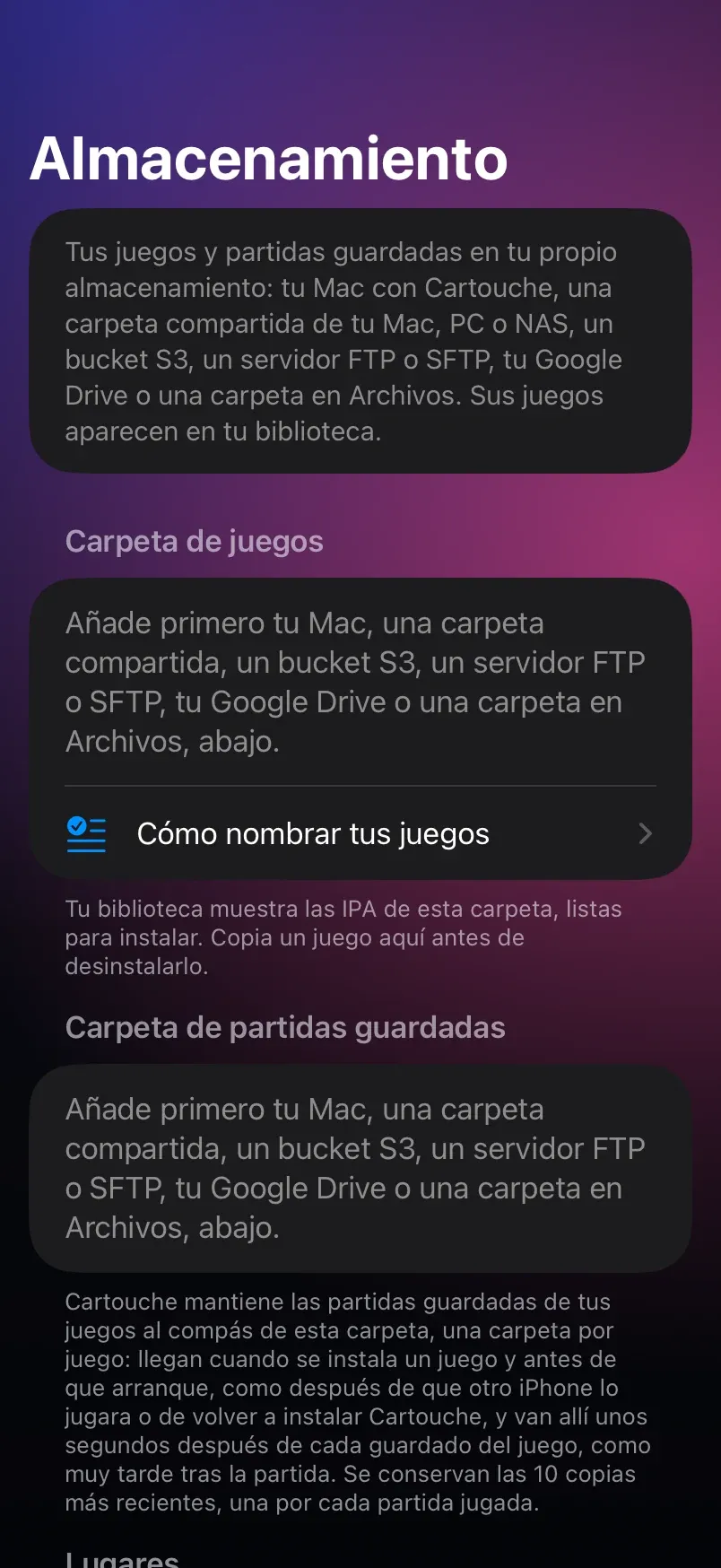
No hay dirección que pegar para una descarga, ni enlace que seguir, ni bucket público: solo tus propios lugares, con tu propia cuenta. Las contraseñas se quedan en el llavero del iPhone.
Lugares
Sección titulada «Lugares»| Lugar | Cómo llega Cartouche a él |
|---|---|
| Tu Mac | A través de Cartouche para Mac, en tu Wi-Fi o por cable: emparejado una vez con seis cifras que aparecen en ambas pantallas, y luego todo va cifrado. |
| Carpeta compartida (SMB) | SMB 2 o 3, en tu Mac, PC o NAS, con tu cuenta allí, o como invitado. Los servidores de tu red aparecen solos. |
| Bucket S3 | Un bucket privado tuyo, en Amazon S3 o en un servidor propio como MinIO, con una clave de acceso de tu cuenta. Cada petición se firma con tus claves. |
| Servidor FTP o SFTP | El de tu NAS o tu Mac, con tu cuenta. Por SFTP, Cartouche guarda la clave del servidor y rechaza cualquier otra. FTP envía la contraseña sin cifrar: resérvalo para tu propia red. |
| Google Drive | Tu Mi unidad, a través de un cliente de Google propio, creado una vez y gratis (más abajo). Cartouche no lleva ninguna clave de Google. |
| Carpeta en Archivos | Cualquier carpeta a la que llegue la app Archivos. |
La primera vez, iOS pide permitir que Cartouche busque dispositivos en tu red local: permítelo, o Cartouche no podrá ver tu Mac ni tu NAS.
Carpeta de juegos
Sección titulada «Carpeta de juegos»Elige la carpeta que contiene las IPA de tus juegos. Tu biblioteca muestra entonces cada una, lista para instalar, y una compilación más reciente de un juego instalado aparece como actualización, conservando las partidas guardadas.
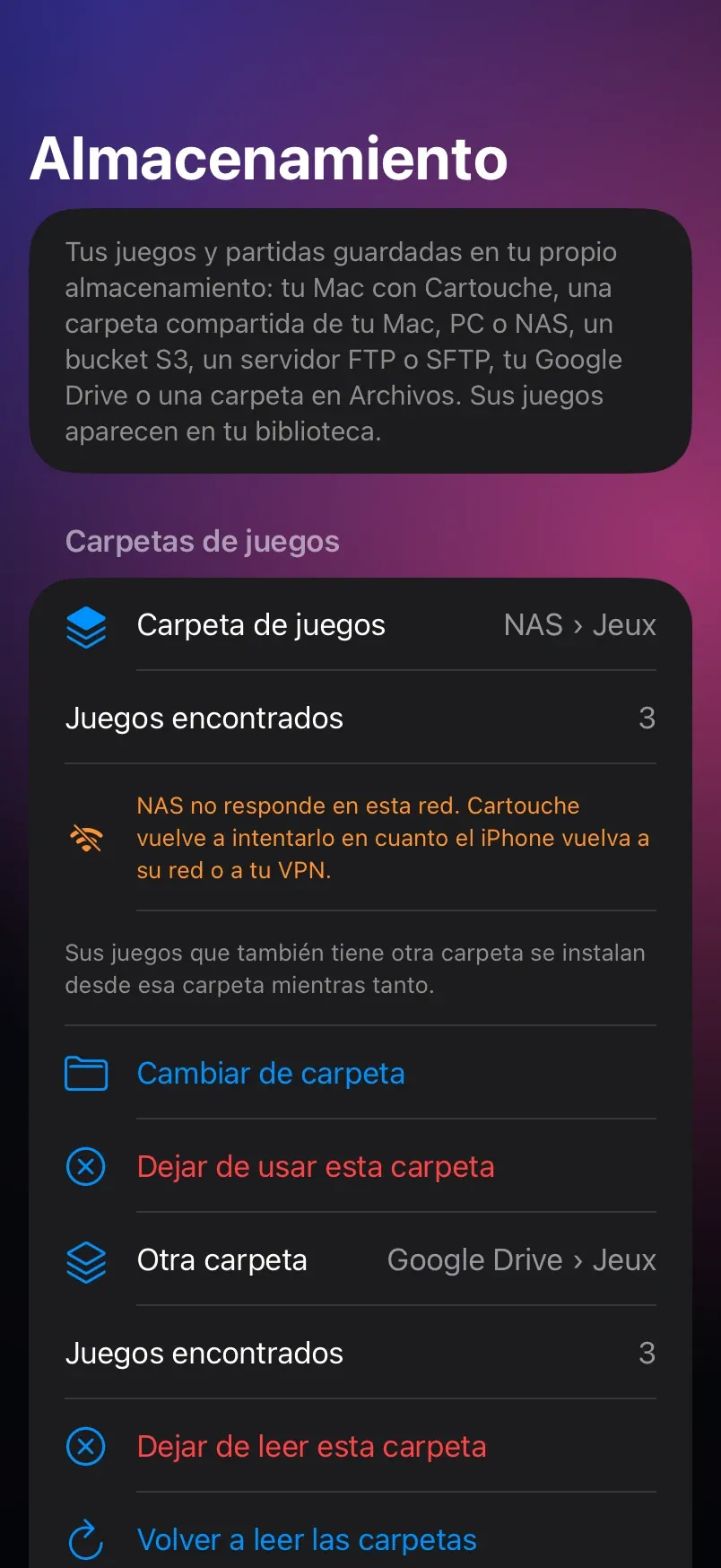
- Añadir otra carpeta de juegos, en cualquiera de tus lugares: un juego que está en varias carpetas aparece una sola vez, y se instala desde una carpeta que responde, en casa o fuera.
- Copiar a, en la ficha de un juego, copia el juego instalado a tu carpeta de juegos, la primera: hazlo antes de desinstalar un juego del que no tienes la IPA.
- Una carpeta que tu cuenta solo puede leer vale: Cartouche instala sus juegos y no escribe nada en ella.
- Un juego que nxnative compiló sin los archivos del juego viene como una IPA y un
romfs.img: guarda los dos uno al lado del otro, y Cartouche los instala juntos.
Carpeta de partidas guardadas
Sección titulada «Carpeta de partidas guardadas»Elige la carpeta donde Cartouche guarda una copia de tus partidas, una carpeta por juego. Mira Tus partidas guardadas.
Cómo nombrar tus juegos
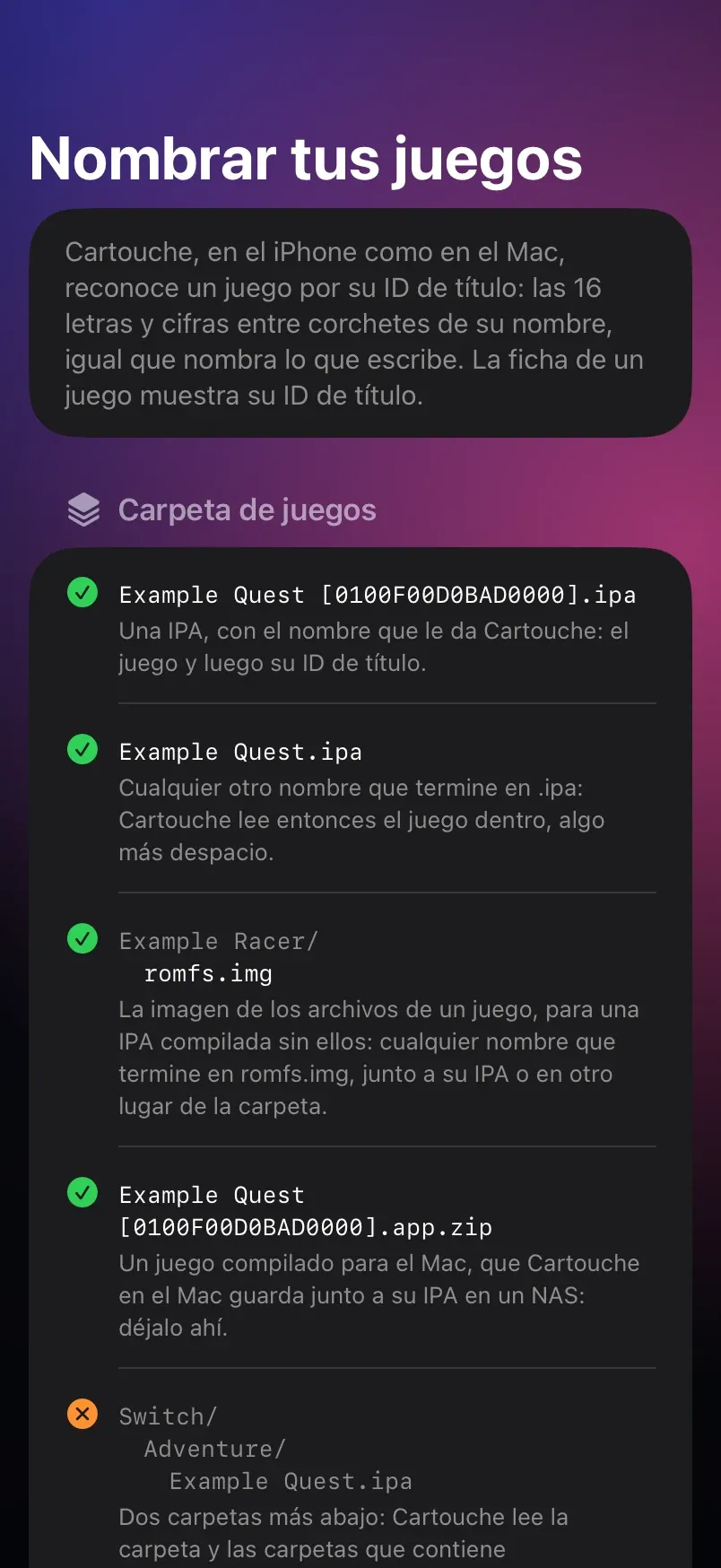
Sección titulada «Cómo nombrar tus juegos»Cartouche reconoce un juego por su ID de título, las 16 letras y cifras entre corchetes de su nombre, como Celeste [01002B30028F6000].ipa, y encuentra la mayoría de las IPA incluso sin él. Cómo nombrar tus juegos, bajo la carpeta de juegos, muestra con ejemplos qué nombres encuentra Cartouche, cuáles deja de lado y por qué.
Fuera de casa
Sección titulada «Fuera de casa»Con Tailscale, que instalas aparte desde el App Store en el iPhone y en tu Mac o NAS, con la misma cuenta, Cartouche llega a ellos estés donde estés: a tu Mac solo, a un NAS por su nombre o su dirección en Tailscale. Fuera de casa, en la página Almacenamiento, dice si Tailscale está conectado.
iOS mantiene una sola VPN a la vez, así que LocalDevVPN desactiva Tailscale cuando Cartouche se renueva. Con Tailscale activado, Cartouche espera a los 2 últimos días de su firma para renovarse, y luego te dice que vuelvas a activar Tailscale. Mira Renovarse cada noche.
Cuando un lugar no responde
Sección titulada «Cuando un lugar no responde»Un servidor que no responde desde donde está el iPhone, un NAS en casa mientras estás fuera, está sin conexión. Tus juegos instalados funcionan como siempre, tu carpeta de juegos conserva su última lista y tus partidas guardadas esperan: Cartouche las copia en cuanto el servidor vuelve a responder. Lo vuelve a intentar cada vez que el iPhone cambia de red, cada minuto mientras Cartouche está abierto, y cuando se lo pides.
Google Drive
Sección titulada «Google Drive»Cartouche no tiene clave de Google propia: llega a tu Drive a través de un cliente OAuth tuyo, de tipo iOS, creado una vez y gratis en Google Cloud.
- En la página Almacenamiento, elige Añadir Google Drive.
- Crea tu cliente, paso a paso abre cada página de Google Cloud por turno, con el bundle ID de Cartouche para copiar: crea un proyecto, activa la API de Google Drive, configura la página de inicio de sesión de Google, añádete como usuario de prueba y crea el cliente.
- Pega el ID de cliente, toca Iniciar sesión con Google y permite el acceso a tu Drive. Google dice que no ha verificado la app: es la tuya, elige Continuar.
- Elige tu carpeta de juegos en Mi unidad.
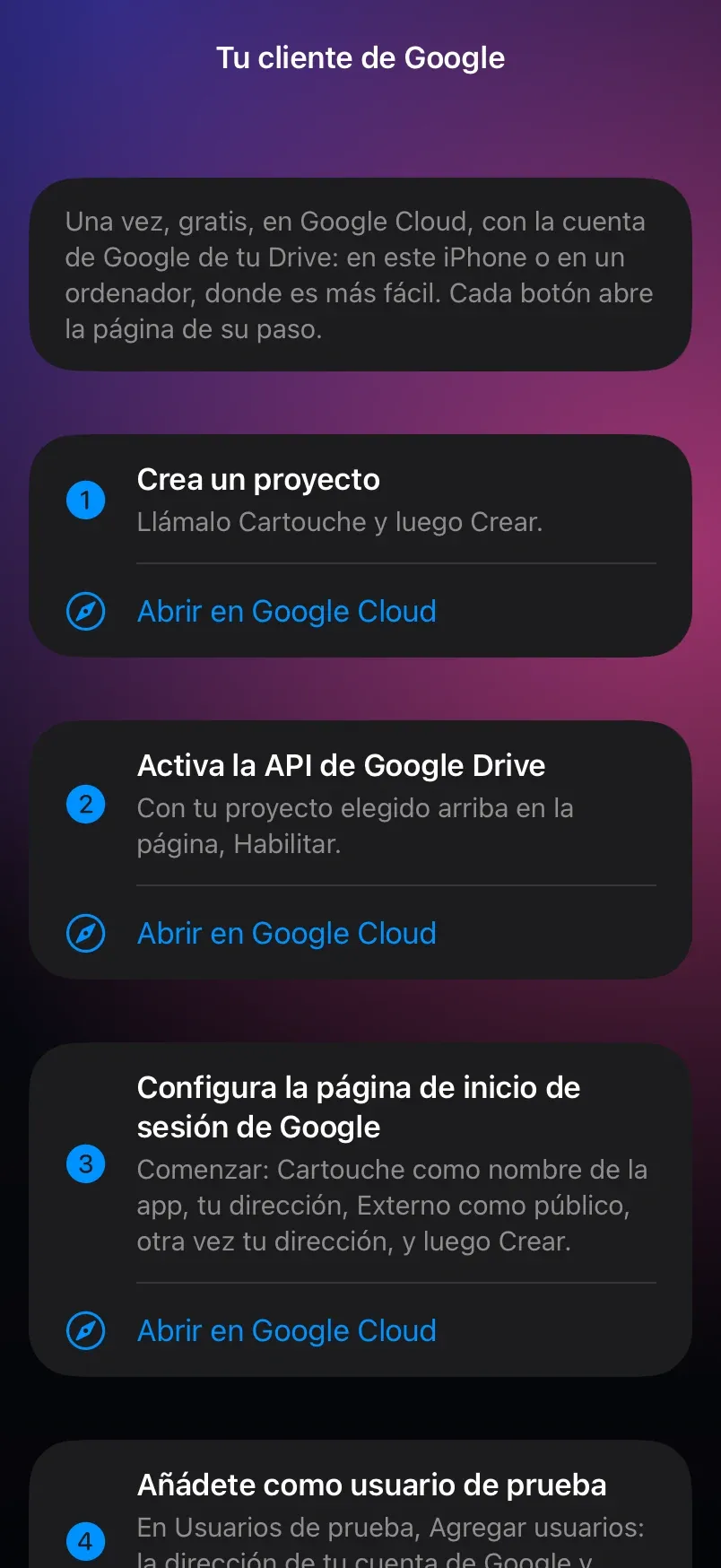
Mientras tu proyecto de Google Cloud está en pruebas, Google cierra la sesión tras 7 días: Volver a iniciar sesión en Google recupera el Drive, y tus partidas guardadas esperan mientras tanto.
El mismo almacenamiento en tu Mac
Sección titulada «El mismo almacenamiento en tu Mac»Una vez emparejado tu iPhone con Cartouche para Mac, los dos mantienen las mismas conexiones, contraseñas incluidas: una que añades, cambias o quitas en uno llega al otro. En el Mac, Sistema › Almacenamiento de la consola las muestra.
Las copias de seguridad de tu iPhone
Sección titulada «Las copias de seguridad de tu iPhone»Los juegos que instala Cartouche quedan fuera de las copias de seguridad de tu iPhone, en iCloud o en un ordenador, para no llenar tu iCloud: cada uno ocupa gigabytes, y se vuelve a instalar desde tu almacenamiento. Sus partidas guardadas siguen entrando en la copia.