
Dépannage
Sous chaque erreur, Cartouche dit pourquoi et quoi faire, et Copier le rapport donne à qui vous aide ce dont il a besoin. Voici les cas les plus courants.
Signature et renouvellement
Section intitulée « Signature et renouvellement »Cartouche ne s’ouvre plus. Sa signature a expiré : un compte Apple gratuit signe les apps pour sept jours, et Cartouche n’a pas été ouvert dans ses 3 derniers jours, ni renouvelé la nuit. Réinstallez-le avec l’Installeur Cartouche, par-dessus cette copie, avec le même compte Apple : vos jeux et vos sauvegardes restent. Créez ensuite l’automatisation de la nuit.
L’accueil dit « Le certificat ne fonctionne plus. » iOS ne l’accepte plus, peut-être après une installation depuis un autre ordinateur. Reconnectez-vous avec votre compte Apple : Cartouche en prend un nouveau.
Apple dit que la session a expiré. Cartouche ne peut plus se renouveler ni se mettre à jour tant que vous ne vous êtes pas reconnecté : choisissez Se reconnecter sur la page Système, avec le même compte Apple. Vos jeux et vos sauvegardes restent.
Apple a révoqué le certificat. Le plus souvent, une autre app ou un autre ordinateur en a pris un nouveau avec le même compte Apple. Cartouche ne peut plus se renouveler avec : réinstallez Cartouche par-dessus cette copie avec l’Installeur Cartouche, avec le même compte Apple.
Une partie de l’app manque. Cartouche le dit quand il se connecte, se renouvelle ou se met à jour. Réinstallez-le par-dessus cette copie avec l’Installeur Cartouche, qui la remet.
Cartouche dit que son IPA pour SideStore a été installée sans son groupe d’apps. Certaines apps de signature retirent le groupe d’apps dont la connexion de Cartouche a besoin. Installez plutôt Cartouche avec l’Installeur Cartouche depuis un ordinateur, ou, avec votre app de signature, signez l’IPA pour votre propre certificat, Cartouche-<version>-Own-Certificate.ipa, depuis les versions de Cartouche sur GitHub.
Le fichier de jumelage manque. Dans l’Installeur Cartouche, Remettre le fichier de jumelage dans Cartouche.
Le renouvellement n’a pas abouti. Vérifiez que LocalDevVPN est installé et peut se connecter, puis Renouveler maintenant sur la page Système, qui dit pourquoi il a échoué.
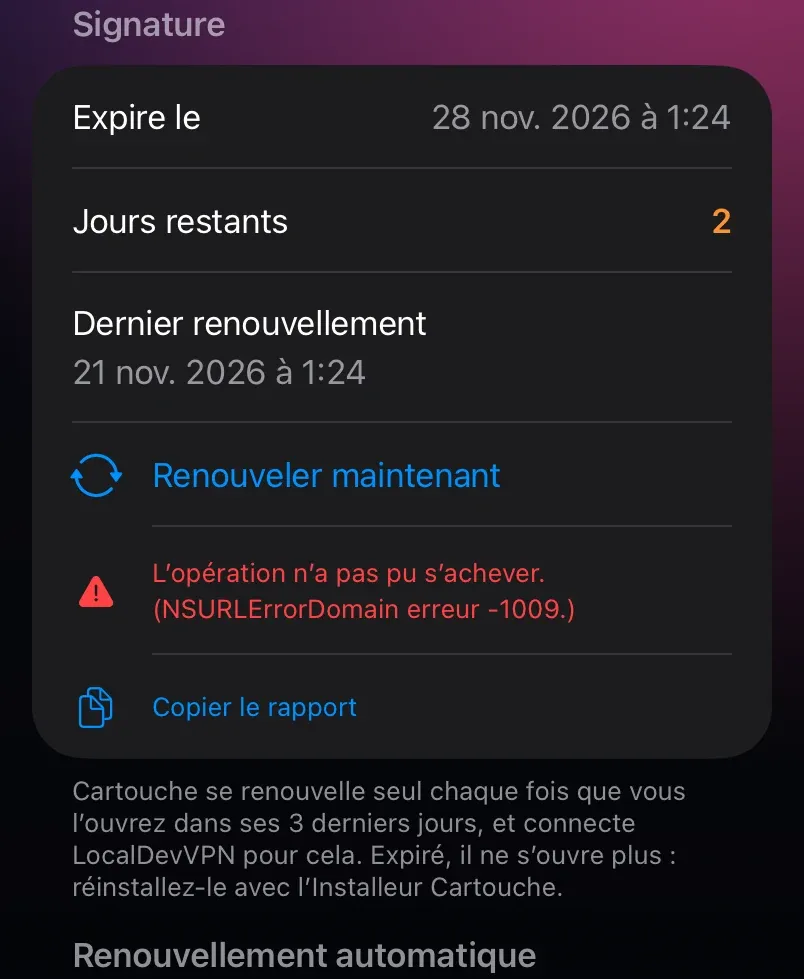
L’automatisation de la nuit ne s’exécute pas. Renouveler chaque nuit, sur la page Système, dit ce qu’il a vu. Dans Raccourcis, vérifiez que l’automatisation est toujours là, active, réglée sur Exécuter immédiatement, à une heure où l’iPhone charge et a internet, et que Enable LocalDevVPN vient avant Refresh All Apps, celle de Cartouche et non de LiveContainer.
Les jeux
Section intitulée « Les jeux »Un jeu ne s’installe pas : pas assez de place. Cartouche dit combien le jeu prend et combien il reste. Libérez de la place, puis réinstallez-le.
L’IPA est abîmée. Elle s’arrête trop tôt, ou un fichier a changé depuis sa création, comme quand une copie s’arrête avant la fin. Recopiez-la depuis là où elle a été construite.
Le jeu a été construit sans les fichiers du jeu. Mettez son romfs.img, tel que nxnative l’a écrit, à côté de son IPA dans votre dossier de jeux, puis installez le jeu depuis là.
Le jeu se ferme au lancement, sur un iPhone 15 ou plus ancien. nxnative demande une puce graphique qui lit les textures BC. Cartouche pour Mac construit vos jeux avec nxnative-nobc pour un tel iPhone une fois associé : voir Construire pour chacun de vos iPhone.
iOS a fermé le jeu. Près de sa limite de mémoire derrière la console, le jeu démarre ensuite à la place de Cartouche, avec toute la mémoire de Cartouche. La fiche du jeu dit s’il convient à votre iPhone. Sinon, votre progression est gardée jusqu’à sa dernière sauvegarde.
Le jeu n’est pas signé. Signez-le de nouveau en le relançant ; si cela échoue encore, réinstallez-le depuis son IPA.
Le stockage
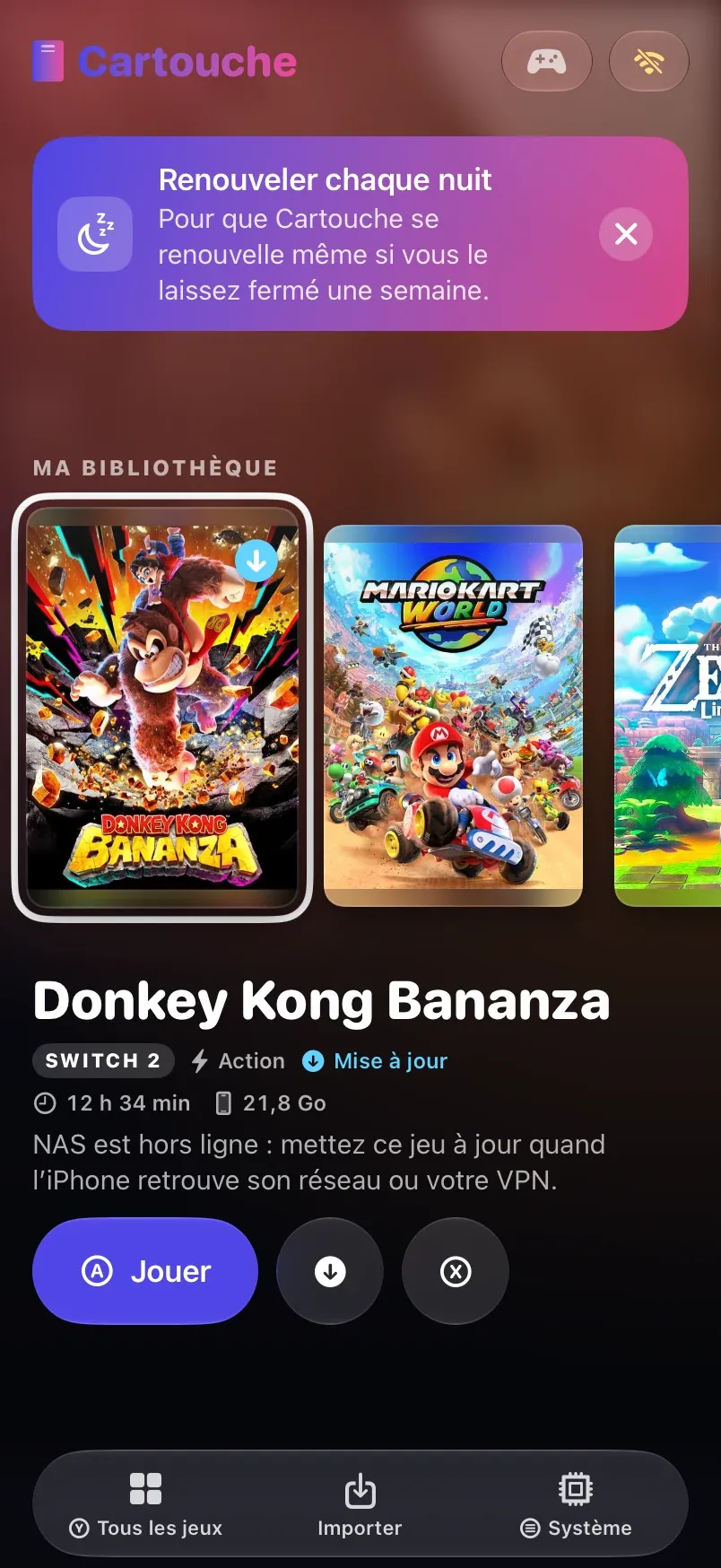
Section intitulée « Le stockage »Un endroit est hors ligne. Il ne répond pas depuis là où se trouve l’iPhone. Chez vous, vérifiez son adresse et que l’iPhone est sur votre Wi-Fi ou votre VPN. Ailleurs, allumez Tailscale. Vos jeux se jouent comme toujours, et vos sauvegardes attendent.
Tailscale est éteint. LocalDevVPN l’a éteint, car iOS ne garde qu’un VPN à la fois : ouvrez Tailscale pour le rallumer, ou ajoutez son action Connect à l’automatisation de la nuit.
Google Drive demande de se reconnecter. Tant que votre projet Google Cloud est en test, Google met fin à la connexion après 7 jours : Se reconnecter à Google sur la page Stockage.
Cartouche ne trouve pas votre Mac. Sur le Mac, ouvrez Cartouche, avec Partager avec Cartouche sur l’iPhone activé. Sur l’iPhone, autorisez Cartouche dans Réglages › Confidentialité et sécurité › Réseau local. Soyez sur le même Wi-Fi, ou branchez l’iPhone au Mac.
Cartouche pour Mac
Section intitulée « Cartouche pour Mac »macOS ne peut pas vérifier l’app. La première fois seulement : Réglages Système › Confidentialité et sécurité, puis Ouvrir quand même à côté de Cartouche.
Une construction échoue. L’erreur sous le jeu, dans Constructions, dit quoi faire : libérer de la place sur un disque plein, recopier depuis votre console des fichiers du jeu abîmés, ou mettre à jour Xcode depuis Outils du Mac. Un jeu dont la construction a échoué est réessayé quand nxnative ou ses fichiers changent ; Construire à nouveau réessaie tout de suite.
Toujours bloqué ?
Section intitulée « Toujours bloqué ? »Voir Obtenir de l’aide.