
Installer Cartouche pour Mac
Sur le Mac, Cartouche est une seule app : sa console, comme sur l’iPhone, et le Builder, qui construit vos jeux avec nxnative à partir de vos propres copies, pour l’iPhone, l’iPad et le Mac. Il faut un Mac à puce Apple et macOS 26.6 ou plus récent.
Télécharger et ouvrir la première fois
Section intitulée « Télécharger et ouvrir la première fois »- Téléchargez Cartouche pour Mac : l’image disque se télécharge aussitôt.
- Ouvrez-la, et glissez Cartouche sur Applications.
- Ouvrez Cartouche depuis Applications. La première fois, macOS dit qu’il ne peut pas le vérifier, car il n’est pas signé par Apple : dans Réglages Système › Confidentialité et sécurité, cliquez sur Ouvrir quand même à côté de Cartouche, une fois. Ses mises à jour s’ouvrent ensuite sans redemander.
L’assistant de configuration
Section intitulée « L’assistant de configuration »À son premier lancement, un assistant de configuration prépare le Mac avec vous, une étape à la fois. Rien n’est choisi à votre place : chaque dossier part vide. Chaque choix est enregistré au fur et à mesure, et tous peuvent être changés plus tard dans les réglages, où Avancé › Ouvrir l’assistant de configuration le rouvre.
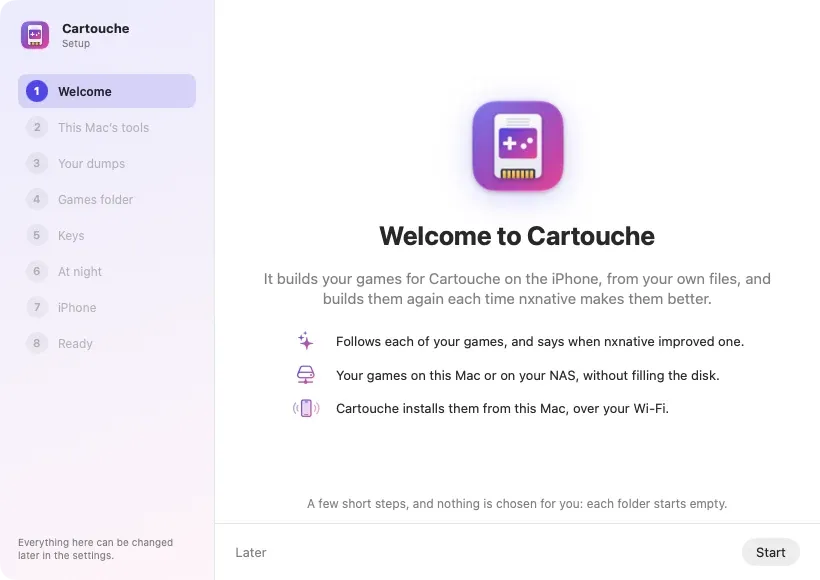
- Bienvenue : ce que fait l’app.
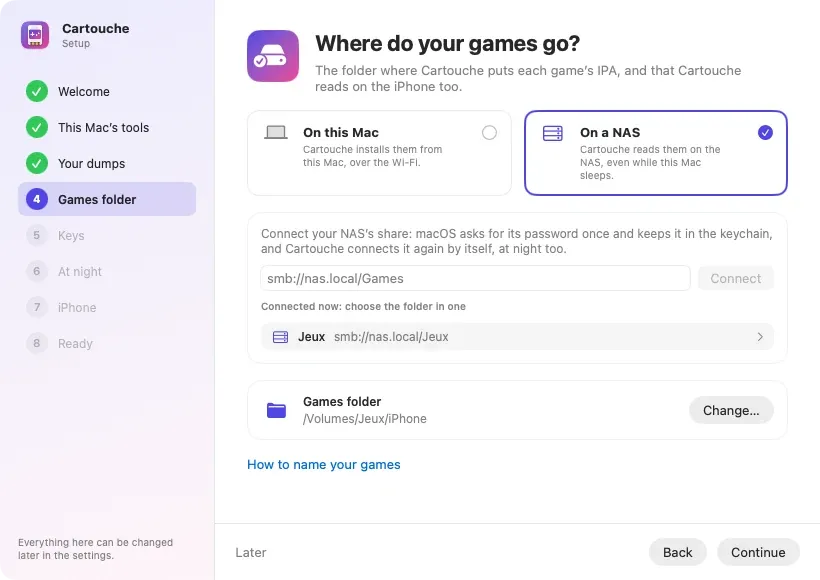
- Outils du Mac : Tout préparer installe ce avec quoi nxnative construit. Xcode vient de l’App Store, que l’app ouvre pour vous ; Homebrew demande le mot de passe de votre Mac ; le reste s’installe en arrière-plan pendant que vous passez aux étapes suivantes.
- Vos dumps : le dossier de vos jeux, tels que vous les avez extraits de votre console, sur le Mac ou sur votre NAS. Le Builder ne fait que le lire.
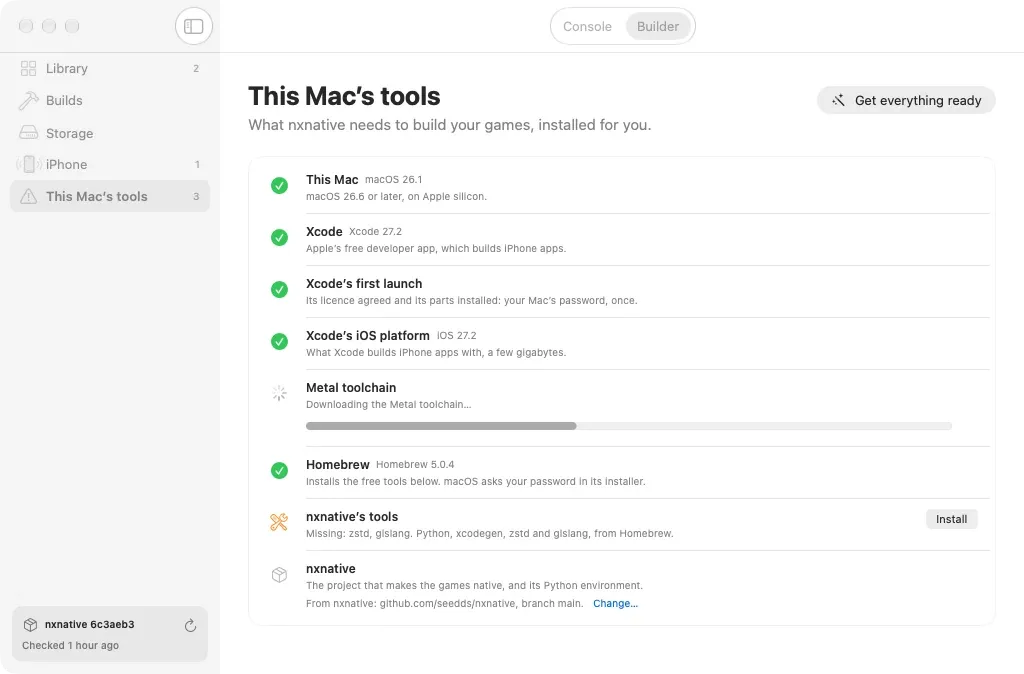
- Dossier des jeux : où vont les IPA de vos jeux, sur ce Mac ou sur votre NAS. C’est aussi le dossier que Cartouche lit sur l’iPhone.
- Clés : les clés de votre console,
prod.keys, pour les jeux en paquets. - La nuit : construire ou non ce qui est dû chaque nuit, et à quelle heure.
- iPhone : si le Mac partage ses jeux et ses sauvegardes avec Cartouche sur l’iPhone, et comment l’associer.
- Prêt : ce que chaque étape a choisi, avec un bouton pour y revenir.
Les outils du Mac
Section intitulée « Les outils du Mac »Outils du Mac, dans le Builder, montre chaque outil dont nxnative a besoin, installé ou manquant, avec une installation pour ce qui manque, et Mettre à jour Xcode quand nxnative en demande un plus récent.
Vos dumps
Section intitulée « Vos dumps »Le Builder lit vos jeux en paquets de votre console (.nsp, .xci, .nsz, .xcz, avec leurs mises à jour et DLC, qui demandent prod.keys, ou .nup), en dumps, ou en .zip d’un dump. Ils peuvent être en vrac dans le dossier, un dossier par jeu, ou dans des dossiers de dossiers. Un jeu est reconnu par son identifiant de titre ; la bibliothèque dit ce qu’elle a laissé de côté, et pourquoi.
Nommer vos jeux, sous Dossiers dans les réglages, montre avec des exemples ce que le Builder et Cartouche font de chaque nom.
Les mises à jour
Section intitulée « Les mises à jour »Cartouche pour Mac cherche ses nouvelles versions à son ouverture et toutes les six heures. Une nouvelle version est téléchargée, vérifiée, et mise en place quand l’app quitte, ou aussitôt avec Redémarrer. Installer les mises à jour toute seule, dans les réglages, peut être désactivé : l’app propose alors chaque mise à jour.