
Votre iPhone et votre Mac
Associé une fois, votre Mac devient un endroit de stockage de Cartouche sur l’iPhone : Cartouche y installe vos jeux et y garde vos sauvegardes, chiffrées en chemin. Et l’iPhone pilote les constructions du Mac.
Les associer
Section intitulée « Les associer »- Sur le Mac, dans la page iPhone du Builder, activez Partager avec Cartouche sur l’iPhone.
- Sur l’iPhone, dans Système › Stockage, choisissez Ajouter votre Mac, puis votre Mac sous Macs à proximité. La première fois, autorisez Cartouche à trouver des appareils sur votre réseau local.
- Les deux écrans affichent six chiffres : quand ce sont les mêmes, cliquez sur Autoriser sur le Mac.
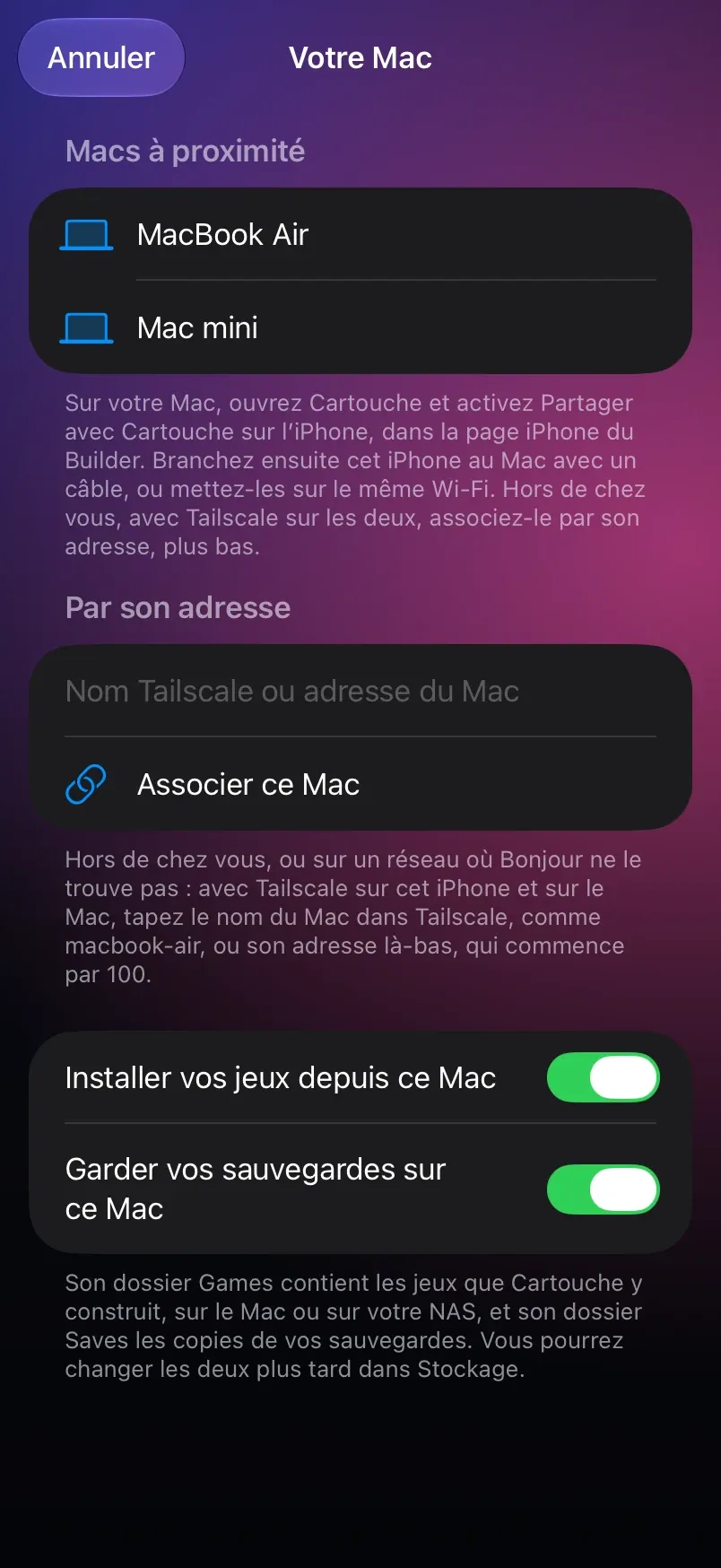
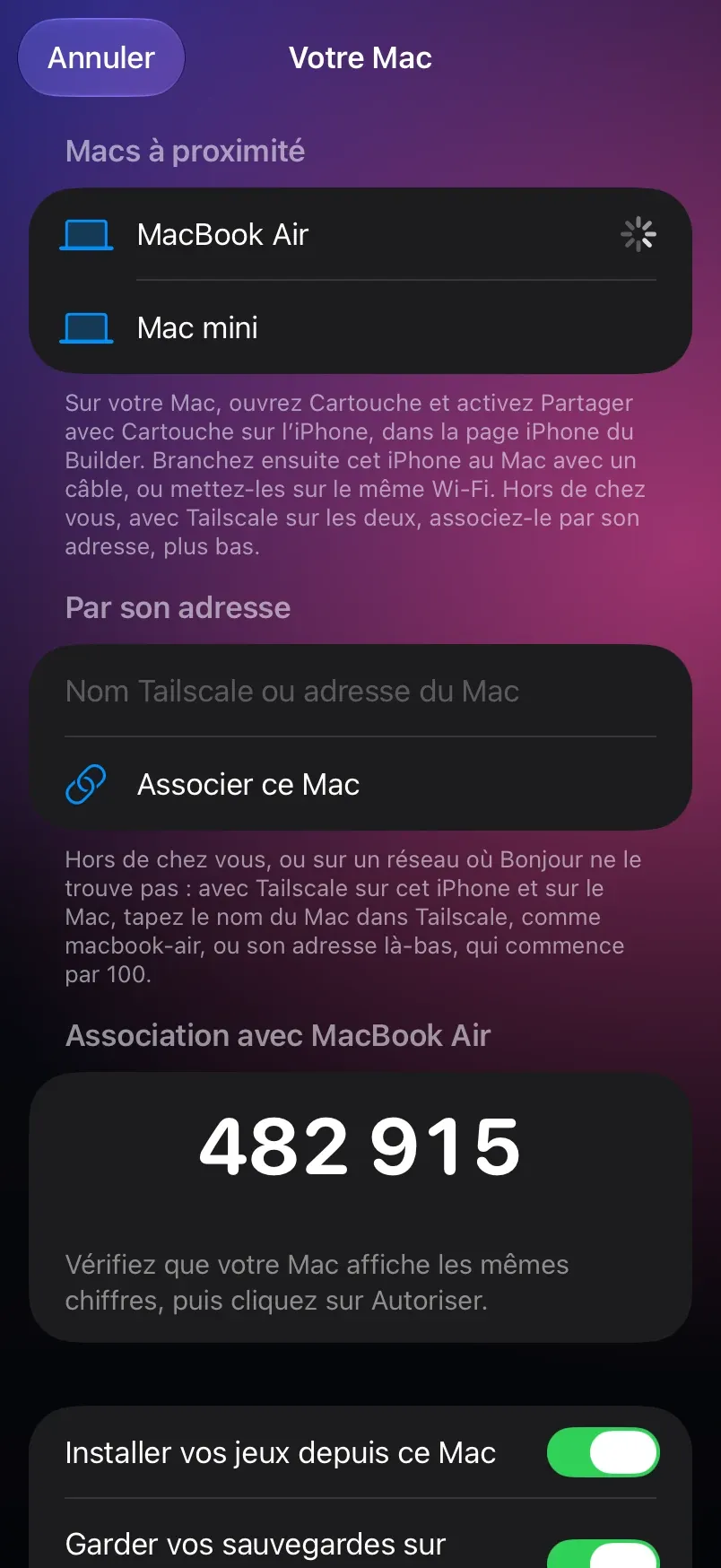
Le Mac partage deux dossiers, et rien d’autre de lui n’est accessible : Jeux, votre dossier des jeux, où qu’il soit, sur le Mac ou sur votre NAS ; et Sauvegardes, le dossier que vous choisissez pour les copies de vos sauvegardes. La clé que partagent les deux ne passe jamais sur le réseau, et chaque message est chiffré.
En Wi-Fi, par câble, ou hors de chez vous
Section intitulée « En Wi-Fi, par câble, ou hors de chez vous »- Par câble : branchez l’iPhone au Mac, et il atteint le Mac par le câble, sans Wi-Fi. Ajouter votre Mac montre ce Mac en premier, Par câble. L’iPhone doit faire confiance au Mac, comme le Finder le demande une fois.
- Un jeu de votre NAS, via le Mac : tant que l’iPhone est branché à un Mac qui atteint votre NAS, votre serveur FTP ou SFTP en Ethernet, un jeu de vos dossiers des jeux qui s’y trouvent passe par le Mac et le câble, sans rien à régler. L’écran de l’installation dit alors Par câble, via le Mac. En Wi-Fi, le Mac laisse l’iPhone lire le NAS lui-même.
- Sur votre Wi-Fi : l’iPhone trouve le Mac tout seul, ou à l’adresse où il l’a joint la dernière fois, par votre VPN aussi. Le Mac reste éveillé tant qu’un iPhone est connecté.
- Hors de chez vous : avec Tailscale sur le Mac et sur l’iPhone, connectés au même compte, l’iPhone atteint le Mac par Tailscale. Un Mac jamais croisé sur votre Wi-Fi s’associe par son nom ou son adresse Tailscale, sous Ajouter votre Mac › Par son adresse.
Le Mac répond tant que Cartouche y est ouvert.
Piloter les constructions du Mac depuis l’iPhone
Section intitulée « Piloter les constructions du Mac depuis l’iPhone »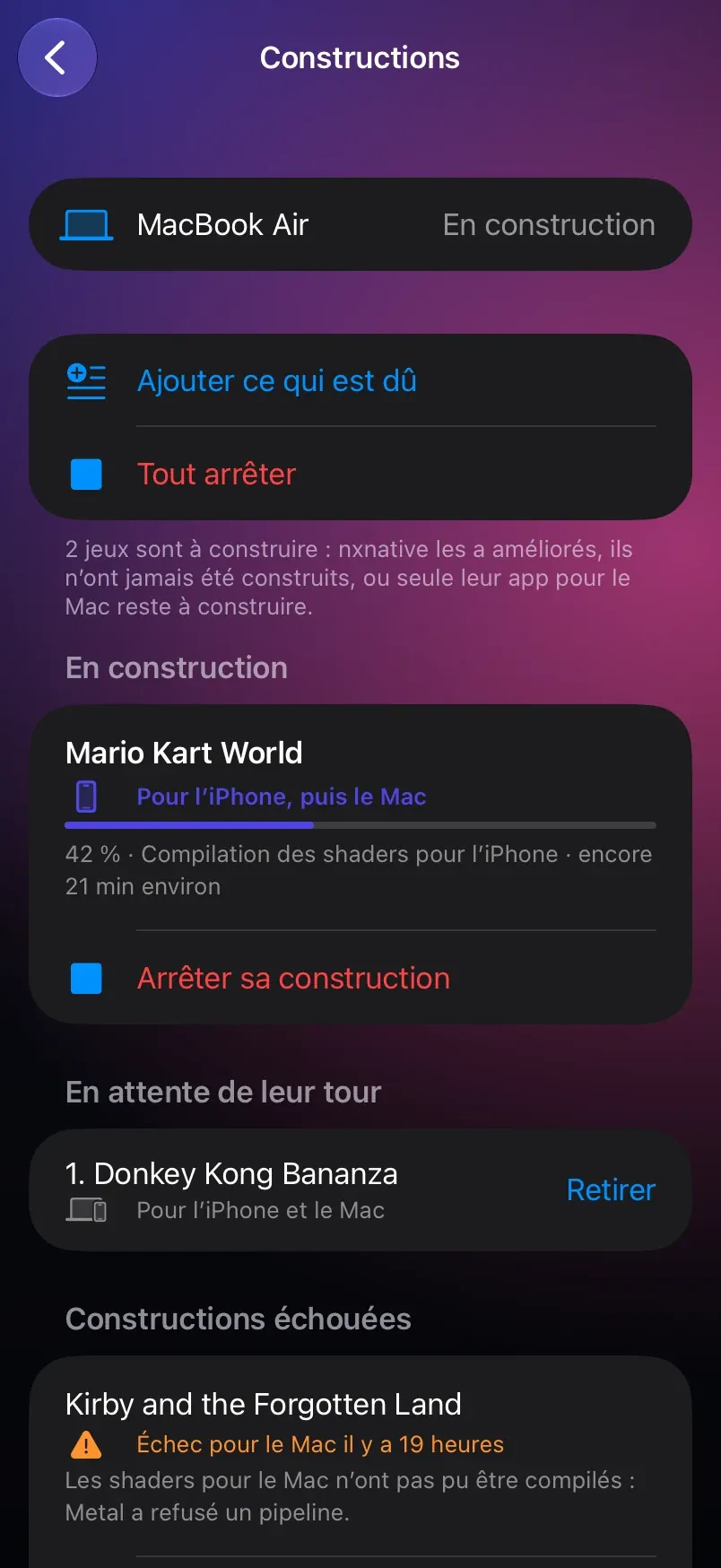
- La fiche de chaque jeu montre Constructions sur votre Mac : en construction, avec l’avancement et le temps restant, en attente de son tour, à jour, amélioré par nxnative, ou en échec et pourquoi. Son bouton demande au Mac de le construire, maintenant ou après le lot en cours, ou arrête sa construction.
- Système › Constructions sur votre Mac montre toutes ses constructions, comme sa propre fenêtre : Construire ce qui est dû, Tout arrêter, la file avec Retirer, les constructions échouées, Suivre pour chaque jeu, et Construire ce qui est dû chaque nuit avec son heure.
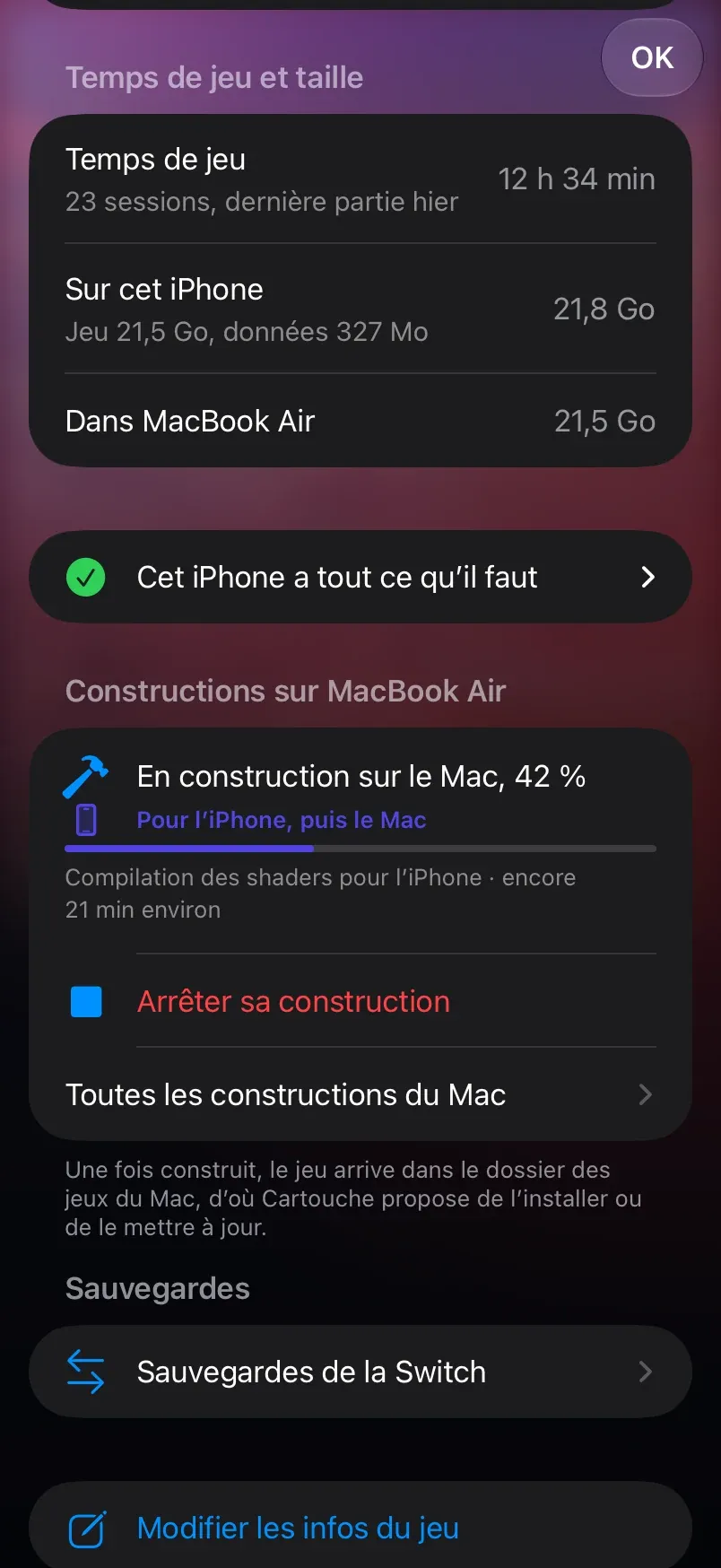
Les dossiers du Mac, ses outils et ses réglages restent sur le Mac.
Les mêmes connexions
Section intitulée « Les mêmes connexions »Une fois associés, l’iPhone et le Mac gardent les mêmes connexions à votre stockage, mots de passe compris : une connexion ajoutée, changée ou retirée sur l’un arrive sur l’autre. Voir Le même stockage que votre iPhone.
Garder les deux à jour
Section intitulée « Garder les deux à jour »Cartouche sur l’iPhone et Cartouche pour Mac se parlent : quand l’un est bien plus ancien, l’iPhone dit de mettre à jour les deux. Cartouche pour Mac se met à jour tout seul ; un ancien Cartouche pour Mac qui ne trouve plus ses mises à jour en reçoit le lien depuis l’iPhone, dans Système › Constructions sur votre Mac.