
La page Système
Système, dans le dock de la console ou par le bouton Menu de la manette, s’ouvre par-dessus la console. OK, ou de nouveau Menu, la ferme.
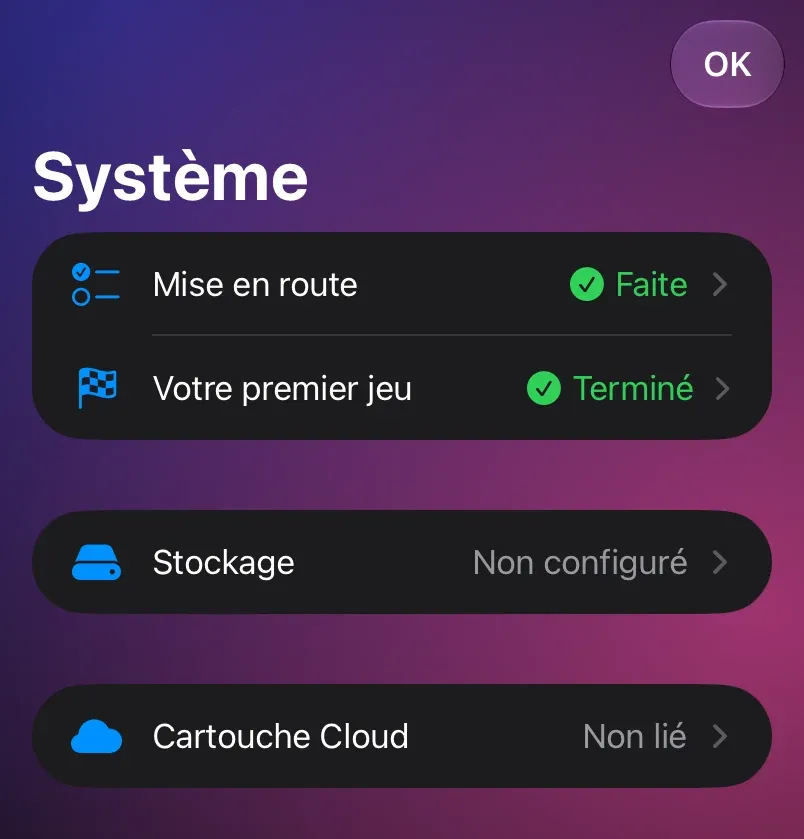
Mise en route et signature
Section intitulée « Mise en route et signature »Mise en route montre les étapes de mise en route de Cartouche, cochées une fois faites. Signature dit quand la signature de Cartouche expire et les jours qui restent.
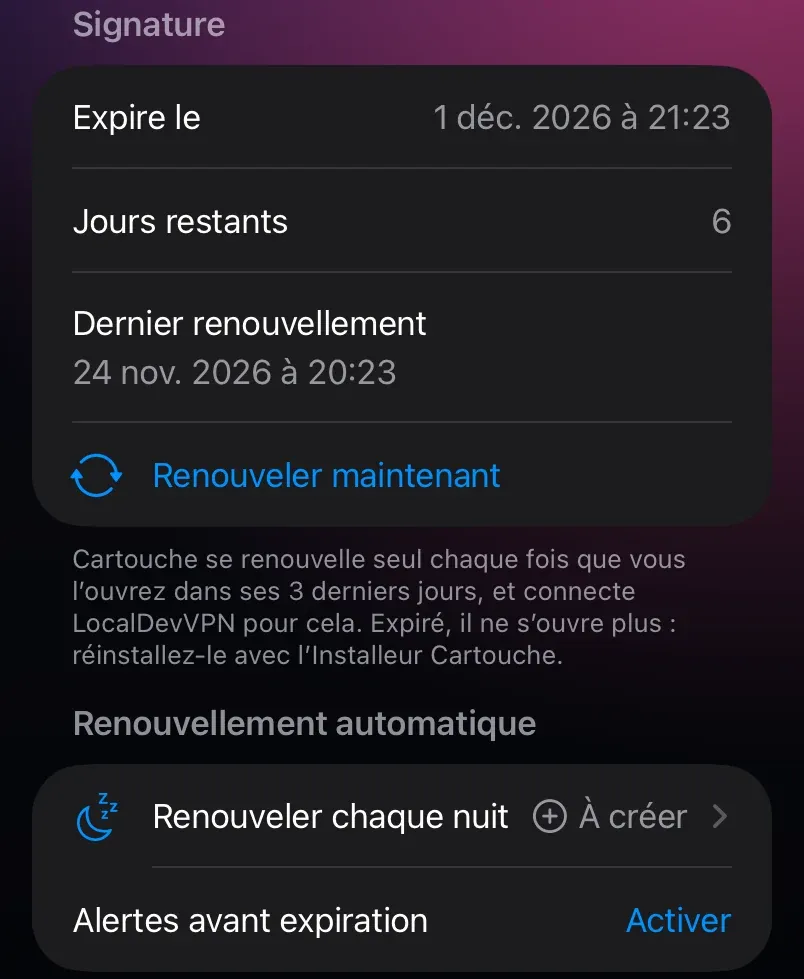
Un compte Apple gratuit signe les apps pour sept jours. Le SideStore intégré renouvelle Cartouche tout seul, par LocalDevVPN, que Cartouche connecte :
- à chaque ouverture de Cartouche dans les 3 derniers jours de sa signature ;
- quand vous touchez Renouveler maintenant, sans quitter Cartouche ;
- chaque nuit, avec l’automatisation Raccourcis ci-dessous.
Avec Alertes avant expiration activé, Cartouche vous prévient 24 heures et 6 heures avant l’expiration. Une fois expiré, Cartouche ne s’ouvre plus : réinstallez-le avec l’Installeur Cartouche, par-dessus cette copie, ce qui garde vos jeux et vos sauvegardes.
La session Apple a expiré ? Cartouche se reconnecte tout seul, ou vous le demande, avec Se reconnecter.
Se renouveler chaque nuit
Section intitulée « Se renouveler chaque nuit »Une automatisation de Raccourcis renouvelle Cartouche chaque nuit, même s’il reste fermé. iOS ne laisse aucune app la créer à votre place, alors vous la créez une fois :
- Dans Raccourcis, ouvrez Automatisation, puis touchez +.
- Choisissez Heure de la journée : 4 h par exemple, une heure où l’iPhone charge et a internet, chaque jour. Choisissez Exécuter immédiatement, puis touchez Suivant.
- Touchez Nouvelle automatisation vide, puis ajoutez l’action Enable LocalDevVPN : elle connecte LocalDevVPN sans l’ouvrir.
- Ajoutez ensuite Refresh All Apps, parmi les actions de Cartouche et non de LiveContainer, puis touchez OK.
- De retour dans Cartouche, touchez J’ai créé l’automatisation.
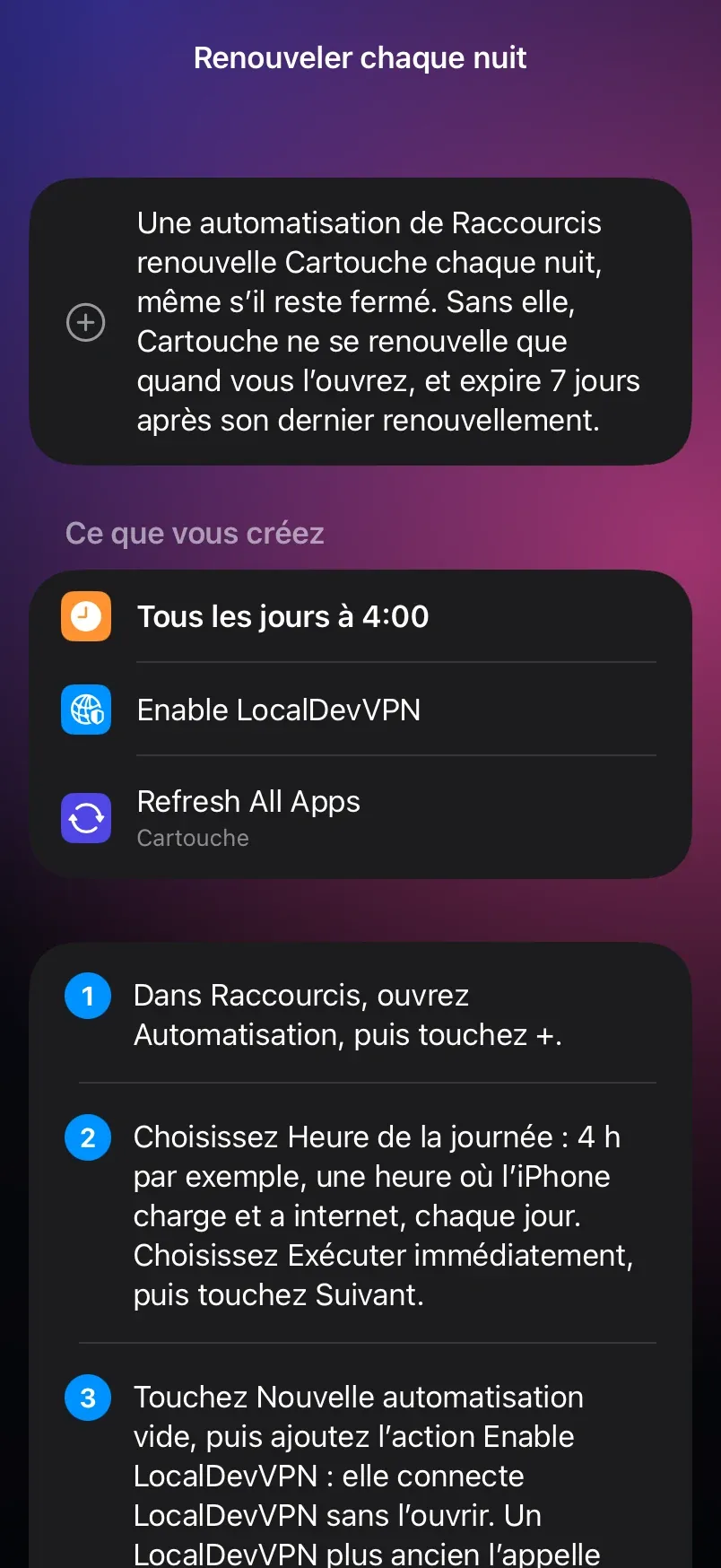
Cartouche suit chaque exécution : Renouveler chaque nuit, sur la page Système, dit si elle est à créer, créée, active ou en échec et pourquoi, et quoi corriger.
Mises à jour
Section intitulée « Mises à jour »Cartouche propose ses nouvelles versions par-dessus la console, et les installe lui-même par LocalDevVPN, sans ordinateur. Il se ferme ensuite : rouvrez-le. Vos jeux, leurs sauvegardes et les réglages de Cartouche restent.
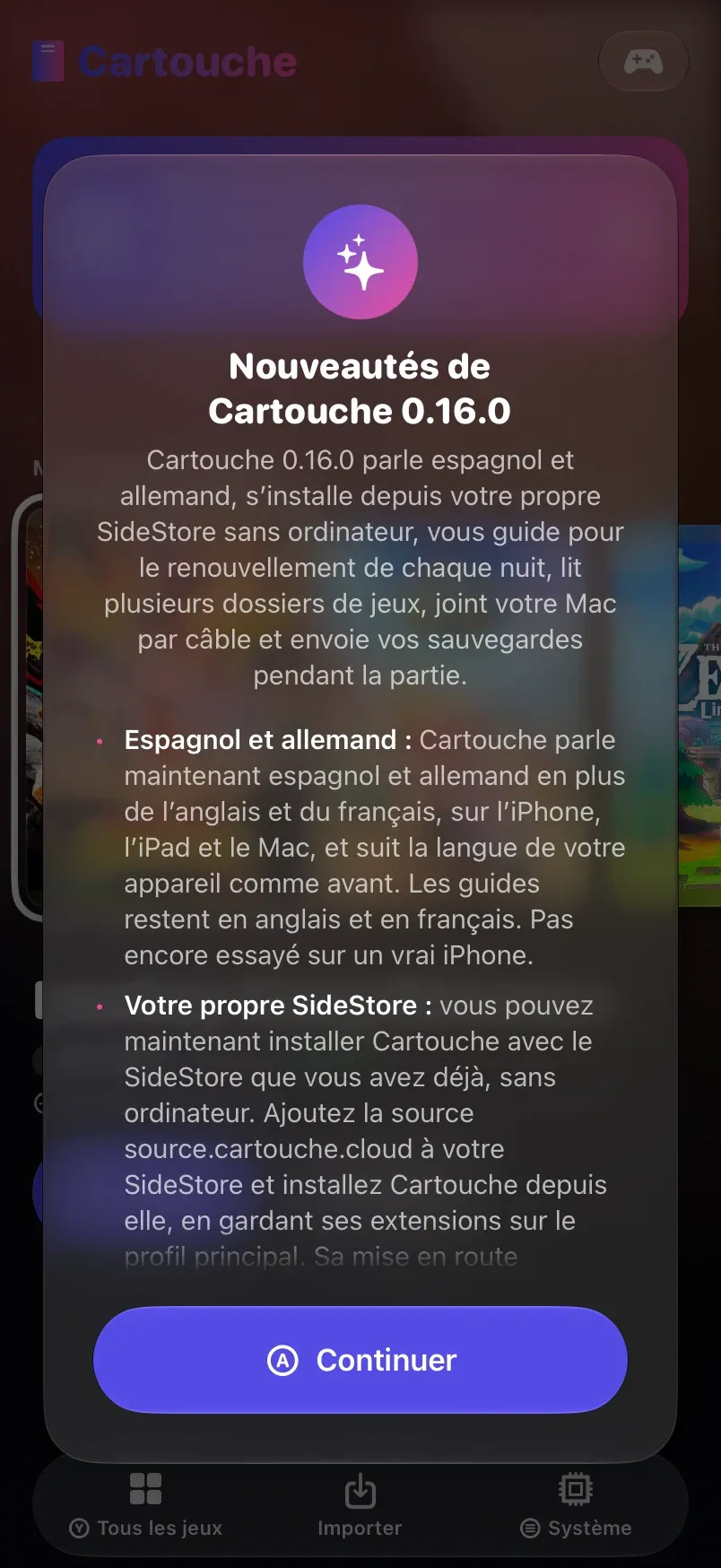
Après une mise à jour, Cartouche s’ouvre sur Nouveautés, dans votre langue. Système › Mises à jour a aussi Chercher une mise à jour, et les Nouveautés des dernières versions.
Cartouche obtient la Mémoire augmentée, même avec un compte Apple gratuit. Mémoire montre la limite qu’iOS donne ici à Cartouche, celle qu’il a donnée au dernier jeu derrière la console, et si la Mémoire augmentée est active. Pendant une partie contient Garder Cartouche ouvert derrière le jeu (Jouer).
Stockage, constructions et Cartouche Cloud
Section intitulée « Stockage, constructions et Cartouche Cloud »- Stockage : votre dossier de jeux, votre dossier des sauvegardes et vos endroits.
- Constructions sur votre Mac : avec un Mac associé, toutes ses constructions, pilotées depuis l’iPhone (Votre iPhone et votre Mac).
- Cartouche Cloud : liez cet iPhone à votre compte, et suivez les jeux construits pour vous.
Mesures de jeu
Section intitulée « Mesures de jeu »Après chaque partie, Cartouche envoie ce que nxnative a mesuré pendant que le jeu tournait, comme la fréquence d’images et la mémoire, pour que les jeux tournent mieux sur iPhone, iPad et Mac. Jamais votre compte Apple, le nom de votre iPhone, vos fichiers, les adresses de votre stockage ni le journal du jeu. Système › Mesures de jeu montre ce qui est envoyé, le désactive, et efface ce que cet iPhone a envoyé. Voir Confidentialité.
Signaler un problème
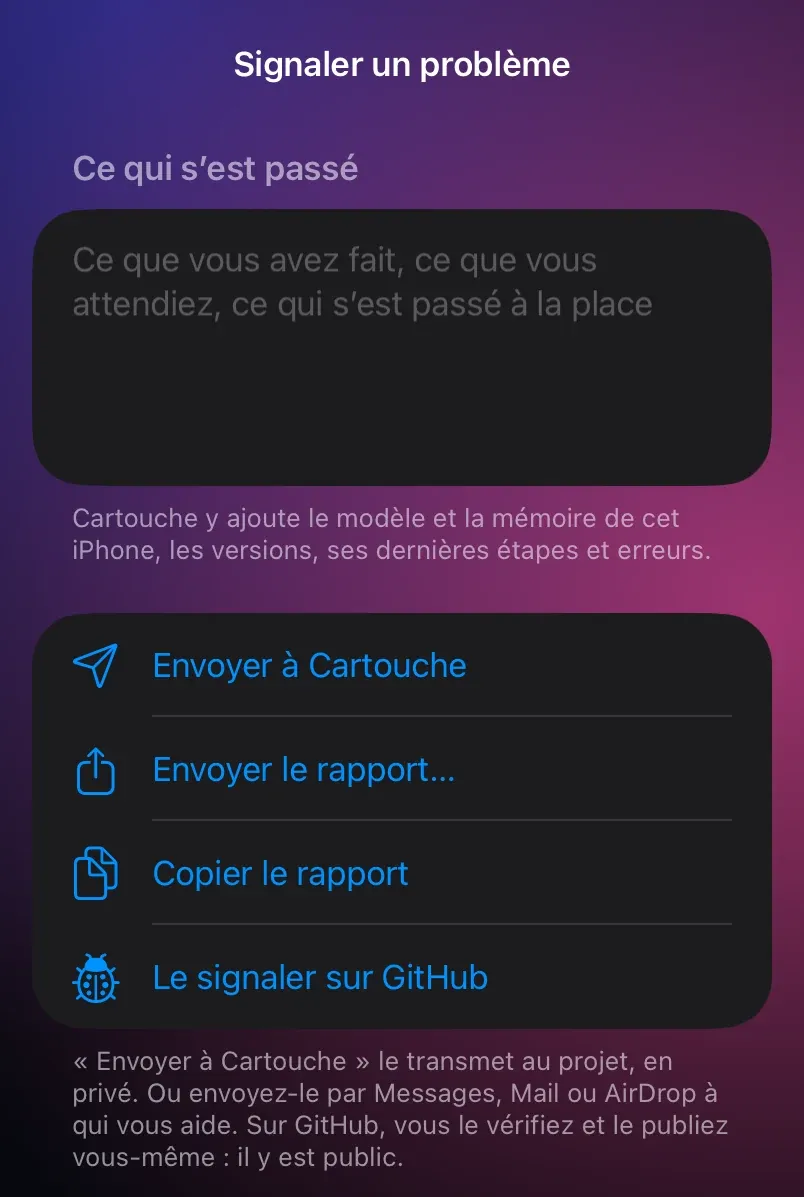
Section intitulée « Signaler un problème »Signaler un problème montre un rapport complet de ce qui s’est mal passé, avec le modèle de cet iPhone, les versions et les dernières étapes et erreurs de Cartouche, sans mots de passe, noms ni adresses de serveurs, noms d’utilisateur ni compte Apple. Rien ne quitte l’iPhone tant que vous n’avez pas choisi comment : Envoyer à Cartouche, en privé, ou par Messages, Mail ou AirDrop à qui vous aide. Voir Obtenir de l’aide.
Autres apps installées
Section intitulée « Autres apps installées »Une IPA que vous avez installée et qui n’est pas un jeu nxnative apparaît ici, et pas sur la console. Elle s’ouvre à la place de Cartouche, et peut être désinstallée d’ici.
Réinitialiser Cartouche
Section intitulée « Réinitialiser Cartouche »Réinitialiser Cartouche efface tout ce que vous avez mis dans Cartouche, vos jeux et leurs sauvegardes ici, vos réglages et votre stockage, puis le relance comme à sa première ouverture, sans ordinateur. Les sauvegardes qui ne sont pas dans votre dossier des sauvegardes sont d’abord nommées, avec Les envoyer maintenant dans le dossier des sauvegardes. Ce que contient votre stockage, le certificat et le fichier de jumelage restent.
Cartouche parle anglais, français, espagnol ou allemand : il suit la langue de votre iPhone.