
Installer Cartouche
Un ordinateur sert une fois, pour mettre Cartouche sur votre iPhone ou votre iPad. Ensuite, Cartouche se signe, se renouvelle et se met à jour sans lui. Vous utilisez déjà SideStore ? Installez-le plutôt depuis SideStore, sans ordinateur.
Sur un iPad, chaque étape est la même, avec l’iPad à la place de l’iPhone.
1. LocalDevVPN sur l’iPhone
Section intitulée « 1. LocalDevVPN sur l’iPhone »Installez LocalDevVPN, gratuit, depuis l’App Store. Cartouche se connecte et se renouvelle par lui. Son trafic ne quitte jamais l’iPhone, et Cartouche le connecte tout seul quand il en a besoin.
2. L’Installeur de Cartouche sur votre ordinateur
Section intitulée « 2. L’Installeur de Cartouche sur votre ordinateur »- Téléchargez l’Installeur de Cartouche pour Mac ou pour Windows. Sous Windows, installez aussi Apple Devices depuis le Microsoft Store, pour que Windows puisse parler à l’iPhone.
- Ouvrez-le. Il n’est pas certifié par Apple ou Microsoft, donc la première fois :
- sur un Mac, ouvrez Réglages Système › Confidentialité et sécurité et cliquez sur Ouvrir quand même à côté de Cartouche Installer, une fois ;
- sous Windows, si SmartScreen arrête l’installation, choisissez Informations complémentaires › Exécuter quand même.
- Branchez l’iPhone à l’ordinateur avec un câble et déverrouillez-le. La première fois, touchez Se fier sur l’iPhone et tapez son code.
- Dans l’Installeur, connectez-vous avec votre compte Apple (un compte gratuit suffit), et tapez le code qu’Apple envoie à vos appareils.
- Cliquez sur Installer Cartouche. L’Installeur télécharge le Cartouche le plus récent, le vérifie, le signe avec la mémoire augmentée et l’installe, avec son certificat et le fichier de jumelage dont il a besoin.
Plus sur l’Installeur, ses réglages et quoi faire quand il s’arrête : Installeur de Cartouche.
3. La première fois sur l’iPhone
Section intitulée « 3. La première fois sur l’iPhone »Avant d’ouvrir Cartouche la première fois :
- Dans Réglages › Général › VPN et gestion de l’appareil, faites confiance à votre compte Apple.
- Si iOS le demande, activez le Mode développeur dans Réglages › Confidentialité et sécurité, et redémarrez l’iPhone.
4. La mise en route de Cartouche
Section intitulée « 4. La mise en route de Cartouche »Ouvrez Cartouche. Sa mise en route tient en quelques étapes, une fois :
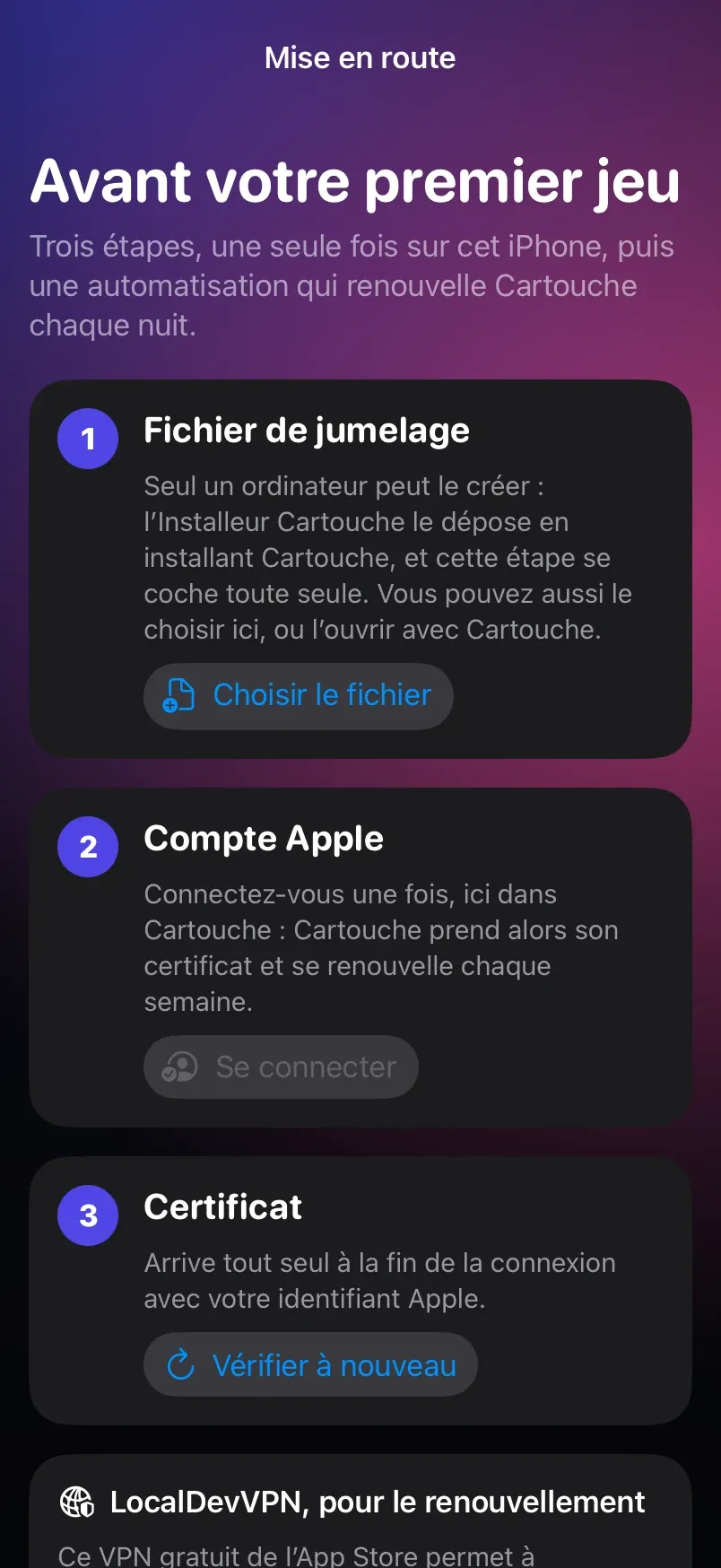
- LocalDevVPN, pour le renouvellement : Connecter LocalDevVPN le connecte et vous ramène dans Cartouche.
- Compte Apple : connectez-vous avec le compte Apple donné à l’Installeur, et tapez le code qu’Apple envoie. Cartouche prend son certificat.
- Fichier de jumelage : déjà posé par l’Installeur ; cette étape se coche toute seule.
- Renouveler chaque nuit : la dernière étape montre l’automatisation Raccourcis à créer une fois, pour que Cartouche se renouvelle chaque nuit même s’il reste fermé. Voir Se renouveler chaque nuit.
Une fois la mise en route faite, Cartouche renouvelle tout seul sa signature de sept jours et propose ses propres mises à jour. Vos jeux et leurs sauvegardes restent à chaque mise à jour.
Votre premier jeu : le guide de Cartouche vous mène d’ici jusqu’à jouer.