
La console sur le Mac
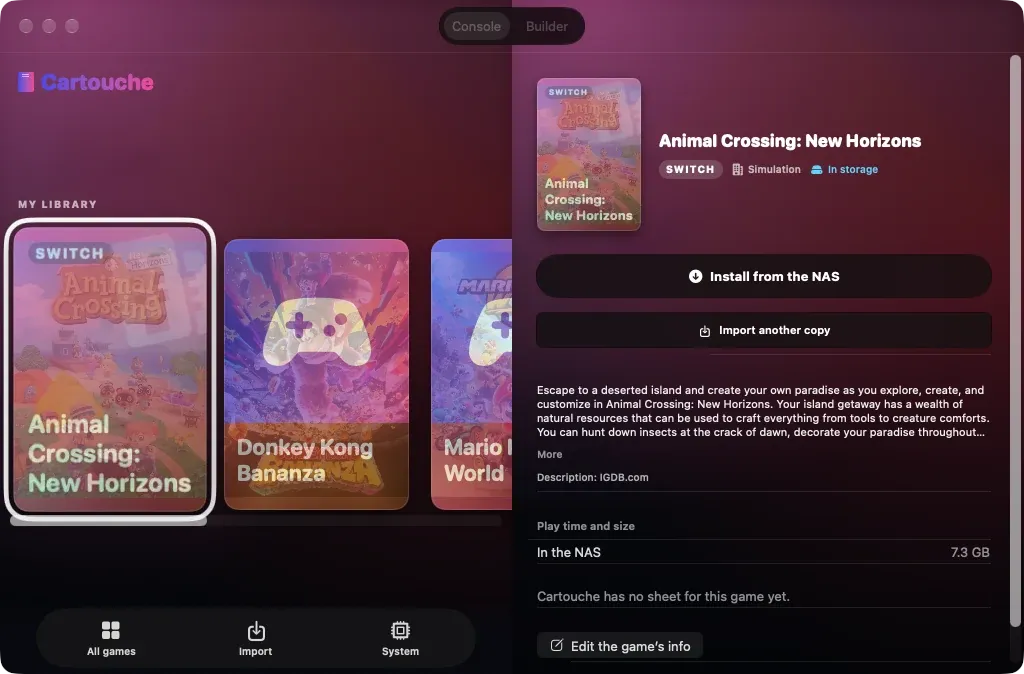
Console, en haut de la fenêtre ou ⌘1, affiche la console de Cartouche, comme sur l’iPhone : vos jeux construits pour ce Mac, avec leurs jaquettes, le jeu en focus avec Jouer, et sa fiche à côté.
Jouer sur le Mac
Section intitulée « Jouer sur le Mac »Jouer lance le jeu aussitôt, en plein écran, la fenêtre de Cartouche derrière lui, avec vos sauvegardes les plus récentes. ⌃⌘F le met dans une fenêtre. Quand le jeu s’arrête, Cartouche revient au premier plan.
- Réglages du jeu ouvre les réglages du jeu sur sa fiche, comme sur l’iPhone, avec ceux du Mac : mode d’affichage, Plein écran ou Fenêtre, et manettes.
- Le jeu parle la langue de votre Mac quand il l’a, jusqu’à ce que vous en choisissiez une.
- Un jeu que garde votre NAS et qui n’est pas encore sur ce Mac apparaît aussi : Installer depuis le NAS l’installe, puis Jouer le lance.
- Retirer de ce Mac met son app à la corbeille ; le jeu reste dans votre dossier des jeux.
La fiche dit aussi combien de temps vous avez joué au jeu sur ce Mac et s’il y tourne.
Vos sauvegardes sur le Mac
Section intitulée « Vos sauvegardes sur le Mac »Le Mac garde les sauvegardes des jeux qui y sont joués à jour avec votre dossier des sauvegardes, comme l’iPhone : la copie la plus récente arrive avant qu’un jeu démarre, et les sauvegardes du Mac partent quelques secondes après que le jeu a sauvegardé. Quand les deux côtés ont changé, les sauvegardes écrites en dernier gagnent et les autres sont gardées en copie. La fiche les montre, avec Synchroniser avec … maintenant et Remettre une copie, et fait venir une sauvegarde de votre console comme sur l’iPhone.
La copie, sur ce Mac, d’un jeu que garde votre NAS reste hors de Time Machine : elle revient depuis le NAS. Les sauvegardes du jeu, elles, y vont.
Système, dans le dock de la console, ouvre la page Système de l’iPhone avec les sections propres à ce Mac :
- Votre premier jeu : le guide, en trois étapes pour ce Mac : l’assistant de configuration, un jeu construit pour ce Mac, et ce jeu joué.
- Stockage : vos connexions, les mêmes que celles de vos iPhone associés, et les dossiers des jeux et des sauvegardes du Mac (plus bas).
- Ouvrir le Builder, avec ses réglages.
- Ce Mac : son modèle, sa puce et macOS, et si sa puce graphique a ce dont nxnative a besoin.
- Mises à jour : celles de Cartouche pour Mac, avec Rechercher une mise à jour et Installer les mises à jour toute seule.
- Mesures de jeu et Signaler un problème, comme sur l’iPhone.
Le même stockage que votre iPhone
Section intitulée « Le même stockage que votre iPhone »Vos iPhone associés et le Mac gardent les mêmes connexions à votre stockage, mots de passe compris : un dossier partagé, un bucket S3, un serveur FTP ou SFTP ou votre Google Drive ajouté sur l’un arrive sur l’autre. Le dossier des jeux et le dossier des sauvegardes choisis sur l’un sont gardés par les deux.
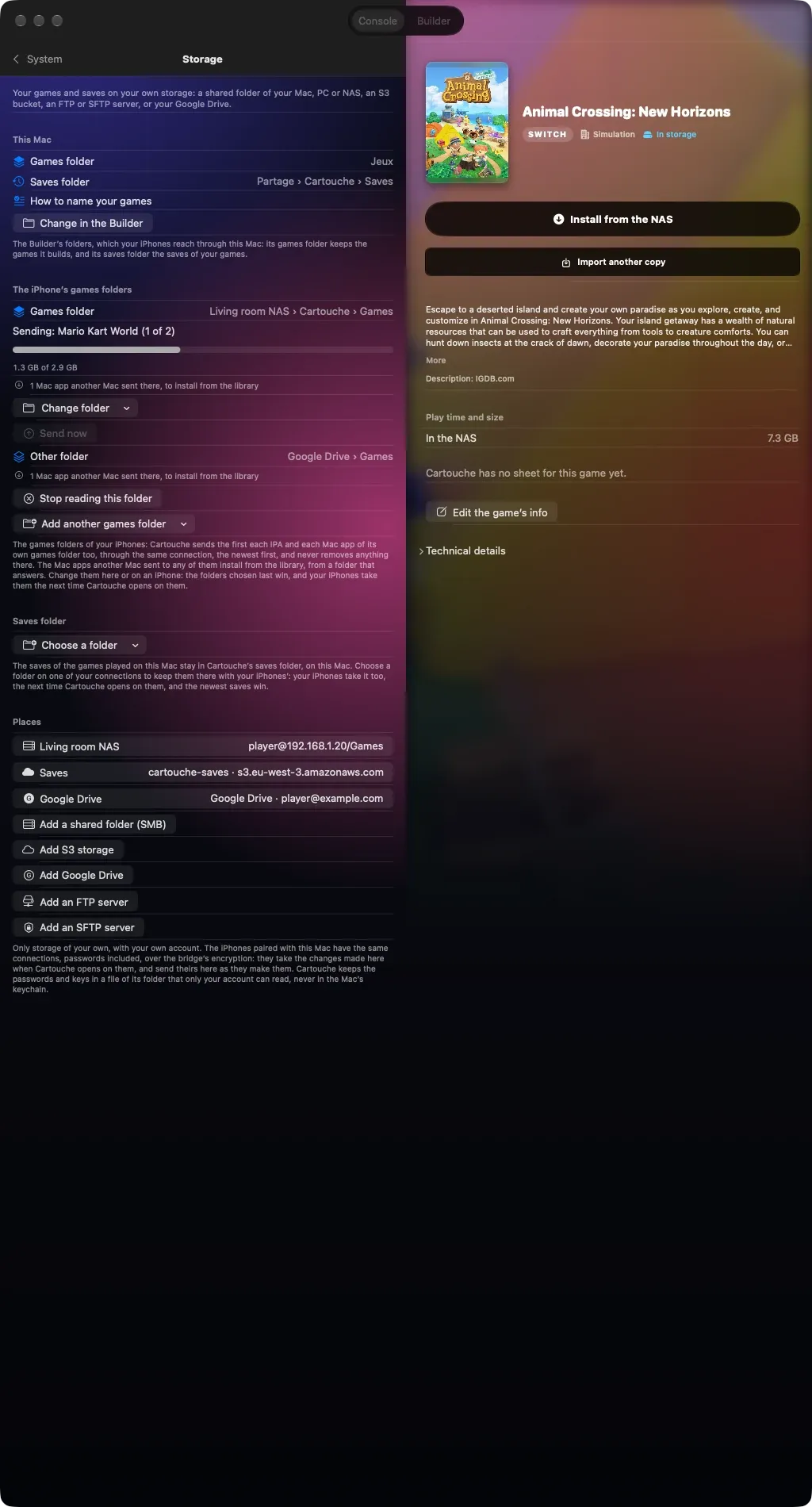
Quand le dossier des jeux choisi sur l’iPhone est sur l’une de vos connexions, le Builder y envoie chaque jeu qu’il construit, un à la fois, pour que votre iPhone les trouve même quand le Mac dort.